

Configurar Facebook Pixel com Eventos Completos para Ecommerce Sem Plugin [Guia Completo]
Introdução ao Facebook Pixel e Seus Benefícios
O que é o Facebook Pixel?O Facebook Pixel é um trecho de código JavaScript que você adiciona ao seu site. Ele ajuda você a medir, otimizar e construir públicos para suas campanhas de anúncios, rastreando as ações que os visitantes realizam no seu site. Esses dados são inestimáveis para:
- Rastreamento de Conversões: Entenda quais ações (como compras ou assinaturas) resultam dos seus anúncios.
- Remarketing: Reengaje visitantes que demonstraram interesse por seus produtos.
- Construção de Público: Crie públicos personalizados com base no comportamento no site.
- Otimização de Anúncios: Ajuste suas estratégias de anúncios para segmentar os segmentos mais valiosos do seu público.
Passo 1: Crie um Facebook Pixel
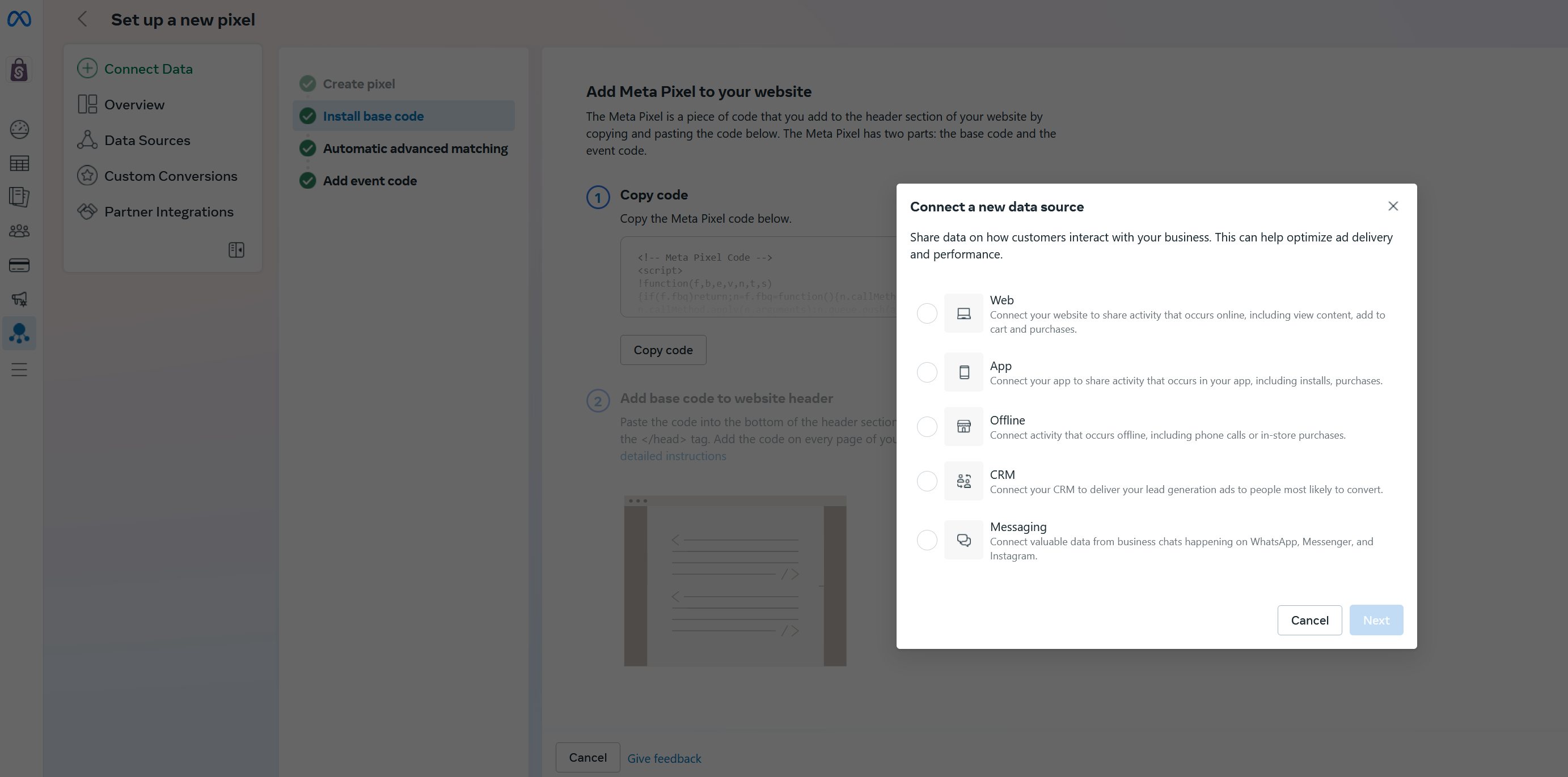
Acesse o Painel do Facebook Pixel:- Navegue até o novo painel do Facebook Pixel em Criação de Facebook Pixel.
- Clique no botão Conectar Dados.
- Selecione “Web” como sua fonte de dados.
Passo 2: Adicione o Pixel ao Seu Site
Após criar o seu Pixel, você precisa integrá-lo com o seu site. Existem duas opções principais disponíveis:Opção 1: Copiar “ID do Conjunto de Dados”
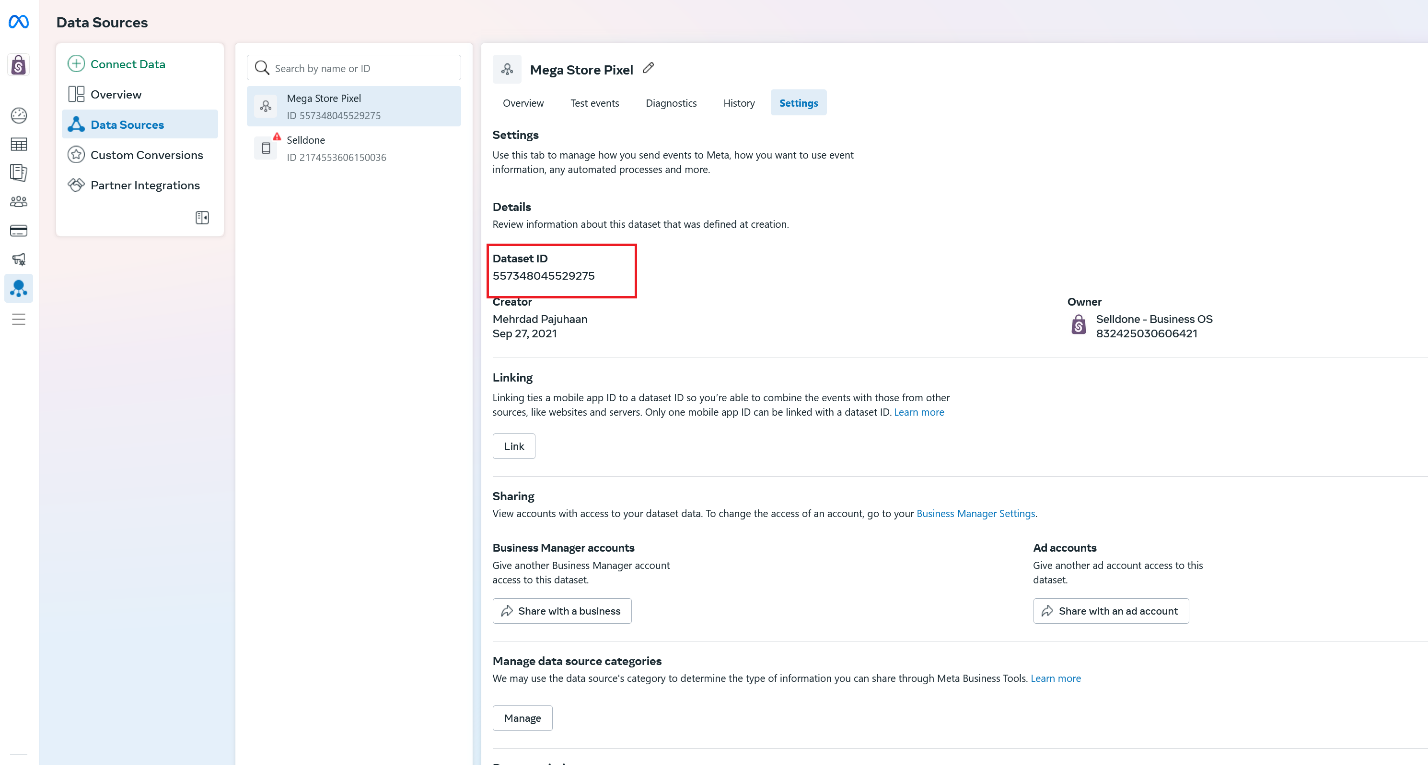
Encontre o ID do Conjunto de Dados:- Vá para Gerenciador de Eventos do Facebook > Fontes de Dados > Configurações.
- Copie o ID do Conjunto de Dados fornecido.
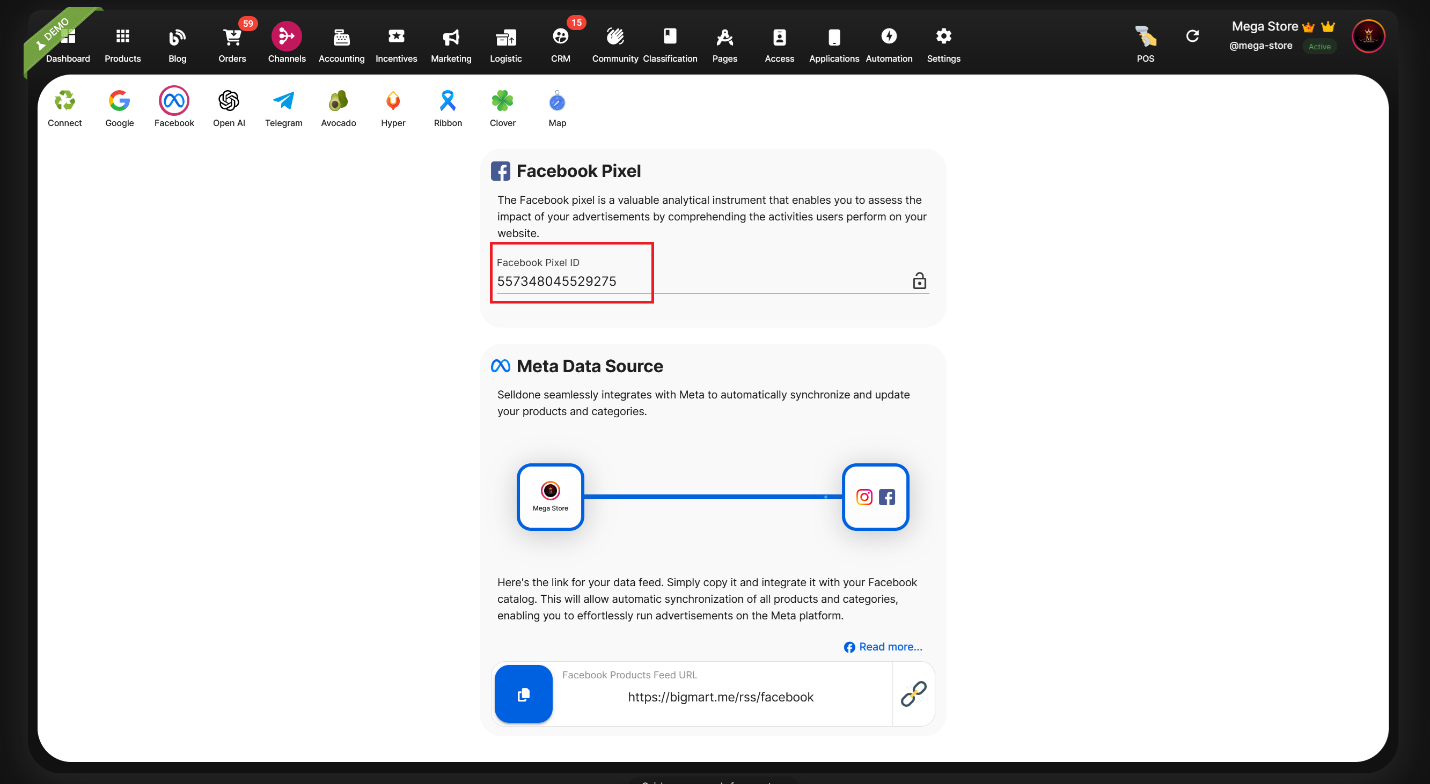
- Faça login no Painel da Loja Selldone.
- Navegue até Canais > Facebook.
- Cole o ID do Conjunto de Dados no campo ID do Pixel e clique em Salvar.
Opção 2: Colar Código HTML Bruto ou Usar Cloudflare Zaraz
- Integração de Código HTML Bruto: Você também pode colar o código HTML bruto fornecido pelo Facebook diretamente no cabeçalho do seu site.
- Usando o Cloudflare Zaraz: Como alternativa, considere usar o Cloudflare Zaraz. Essa ferramenta não apenas ajuda na configuração do seu Pixel mas também melhora o rastreamento do lado do servidor. Para instruções detalhadas, consulte este guia:Como Monitorar o Desempenho do Seu Ecommerce com Cloudflare-Zaraz (E Por Que Usamos Análises do Lado do Servidor)
Passo 3: Complete a Configuração do Pixel
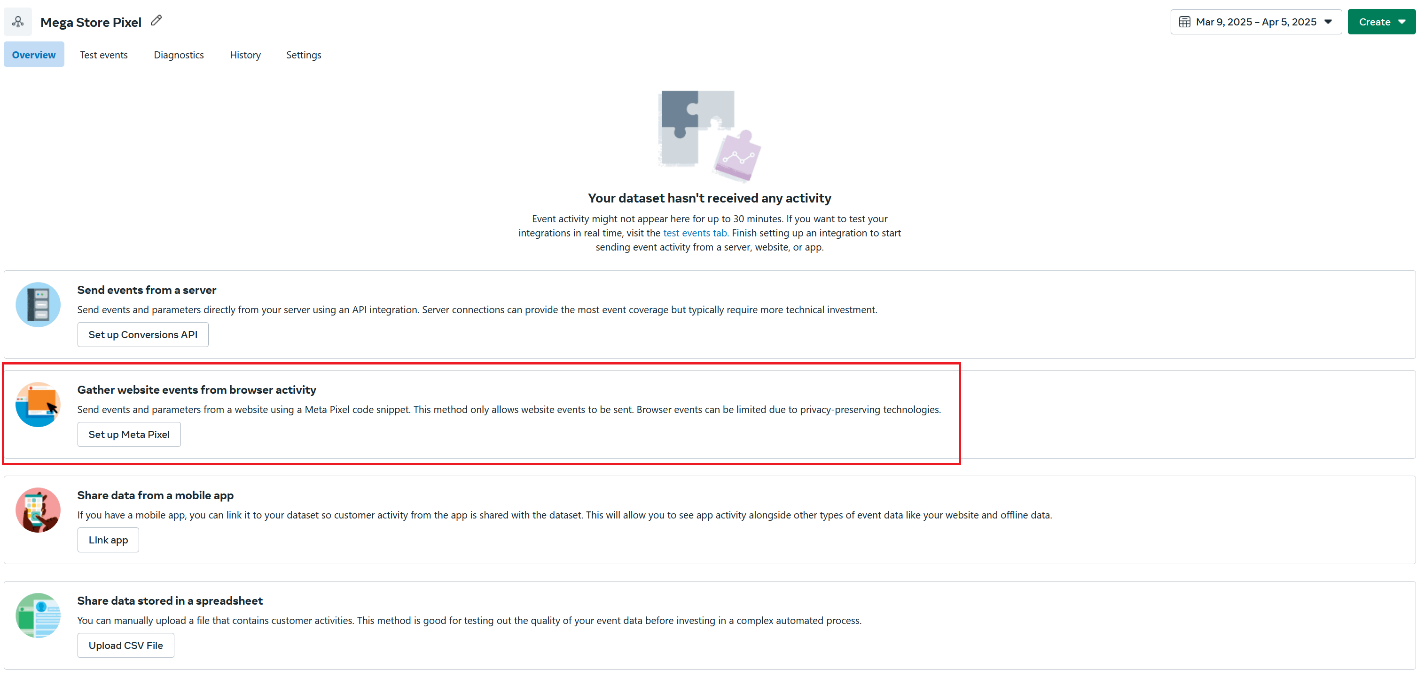
Reúna Eventos do Site a partir da Atividade do Navegador
Método:Use a opção “Reunir eventos do site a partir da atividade do navegador”. Este método envia eventos do navegador do cliente em vez do servidor, ajudando a cumprir com as regulamentações de privacidade.
A maioria dos navegadores bloqueia eventos do Facebook por padrão. Para superar isso, você pode usar o Cloudflare Zaraz para reunir e enviar eventos do lado do servidor, além de gerenciar consentimentos de cookies e políticas de privacidade. Mais detalhes estão disponíveis no guia Zaraz:Cloudflare Zaraz para Rastreamento de Ecommerce
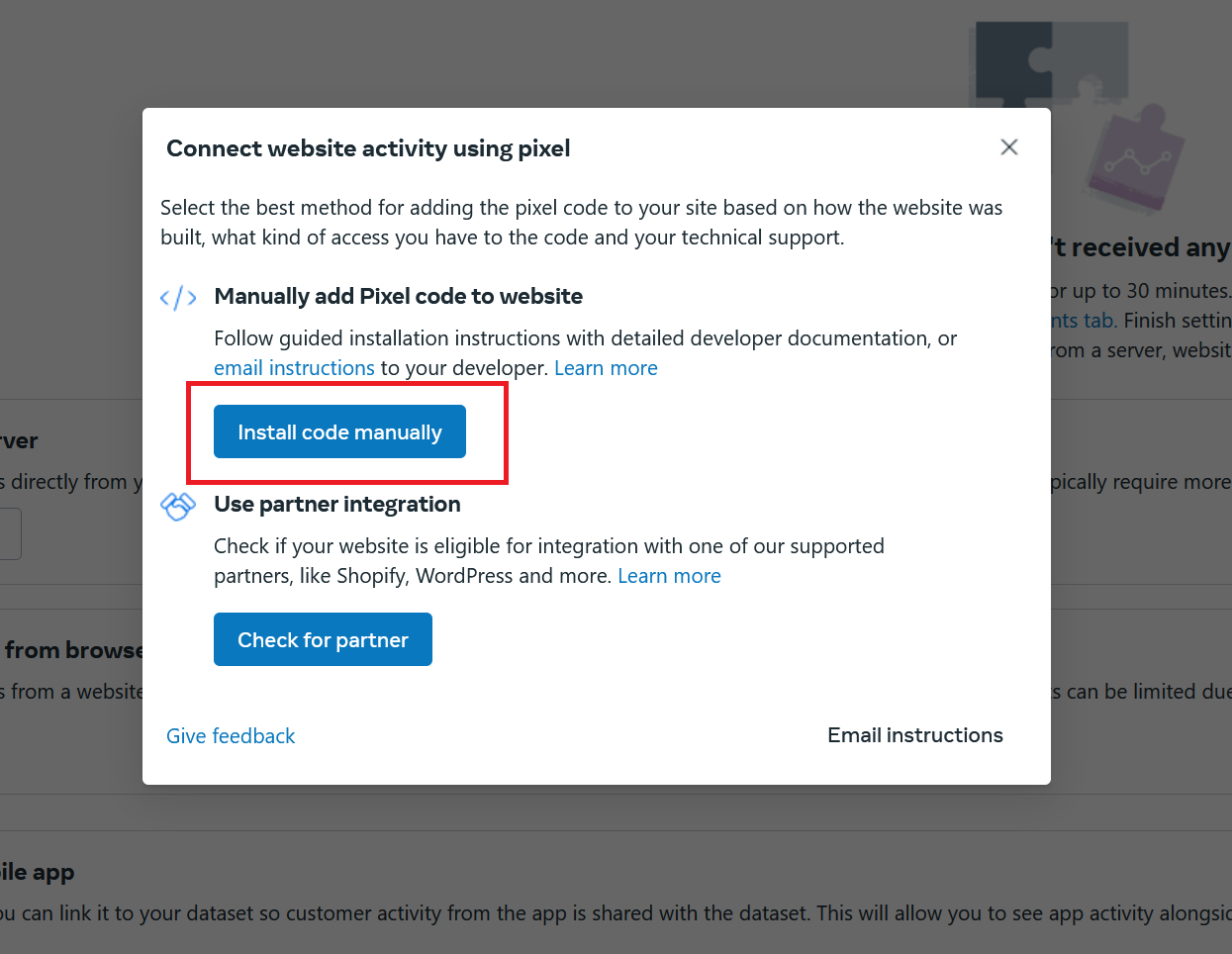
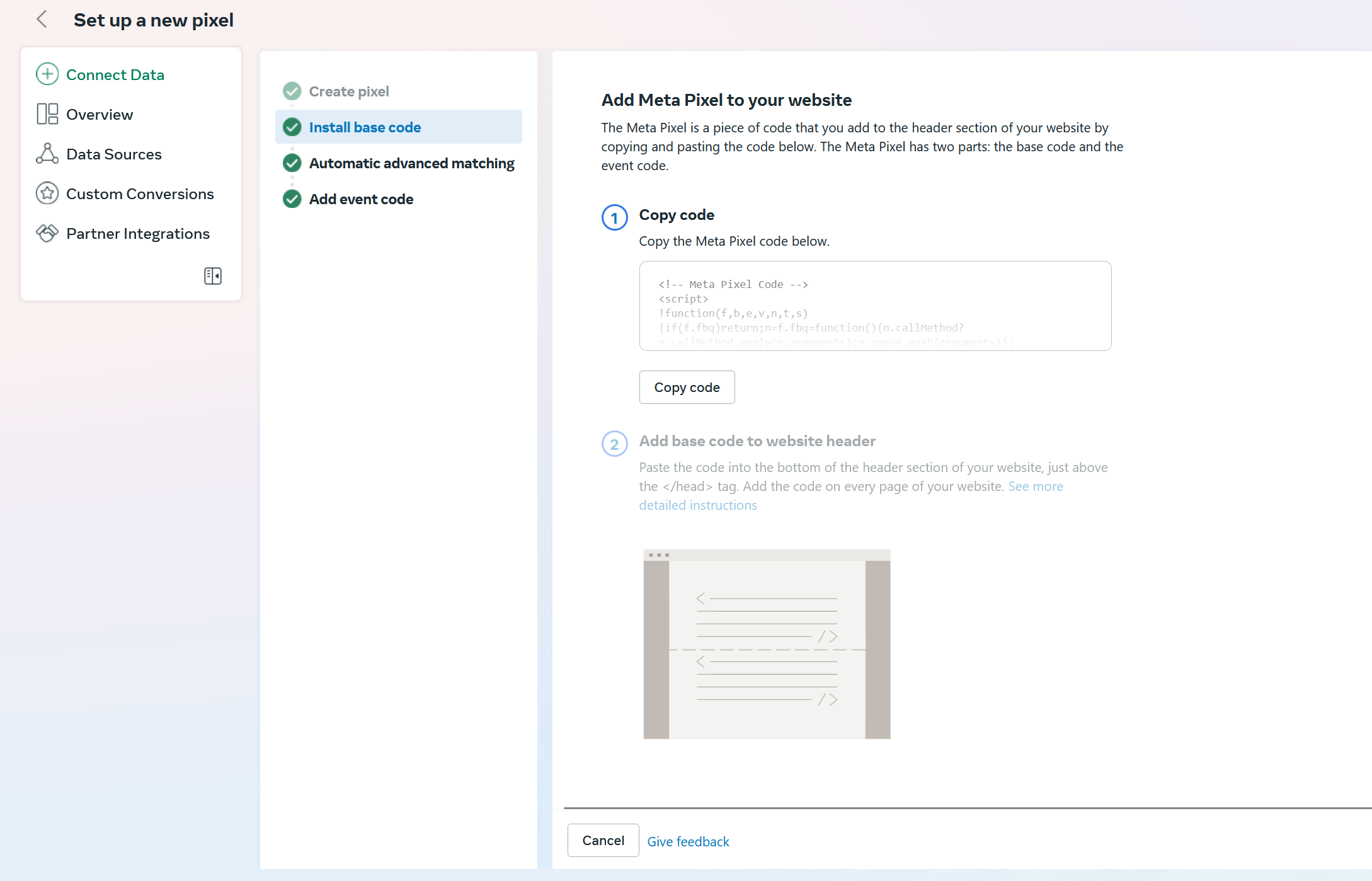
Configurar Pixel | Instalar Código Base
Instalação:Você receberá um trecho de código HTML para colocar no cabeçalho do seu site.
Nota: Se você já configurou seu ID do Pixel no seu Selldone Shop, não precisa adicionar esse código base. No entanto, se desejar instalá-lo manualmente, consulte as instruções detalhadas no guia Zaraz.
Configurar Pixel | Correspondência Avançada Automática
Correspondência Avançada:Essa função permite que você use informações de clientes (como endereços de e-mail ou números de telefone) já fornecidas ao seu negócio. O Facebook transforma esses dados em hash e os associa aos seus usuários, melhorando a atribuição de conversões e as capacidades de remarketing.
Configuração:
Selecione as informações que deseja coletar. Esses dados não são enviados por padrão para proteger a privacidade — ative apenas o que é necessário para o rastreamento e as necessidades de marketing.
Configurar Pixel | Adicionar Código de Evento
- Rastreamento de Eventos: Normalmente você não precisa adicionar nenhum código de evento personalizado, pois o Selldone Shop pré-define eventos de ecommerce padrão e profissionais. No entanto, se desejar, você pode inserir manualmente os endereços das suas páginas, selecionar elementos e definir novos eventos.
- Eventos Pré-definidos: Estes são configurados automaticamente no Selldone Shop:
|
Nome do Evento |
Descrição |
|
ViewContent |
Alguém visualizou um produto no seu site. Mede cliques no produto e visualizações de detalhes do produto. |
|
AddToCart |
Alguém adicionou um produto ao carrinho no seu site. |
|
Purchase |
Alguém comprou um produto no seu site. |
Eventos Extra Pré-definidos pelo Selldone:
- ♾ ProductImpressions: Mede impressões de produtos ao enviar os detalhes da lista de produtos.
- ♾ RemoveFromCart: Mede a remoção de um produto do carrinho de compras.
- ♾ ViewCart: Representa o Passo 1 no processo de checkout.
- ♾ InitiateCheckout: Representa o Passo 2 do processo de checkout.
- ♾ AddPaymentInfo: Representa o Passo 3 do processo de checkout.
Depuração e Teste do Seu Facebook Pixel
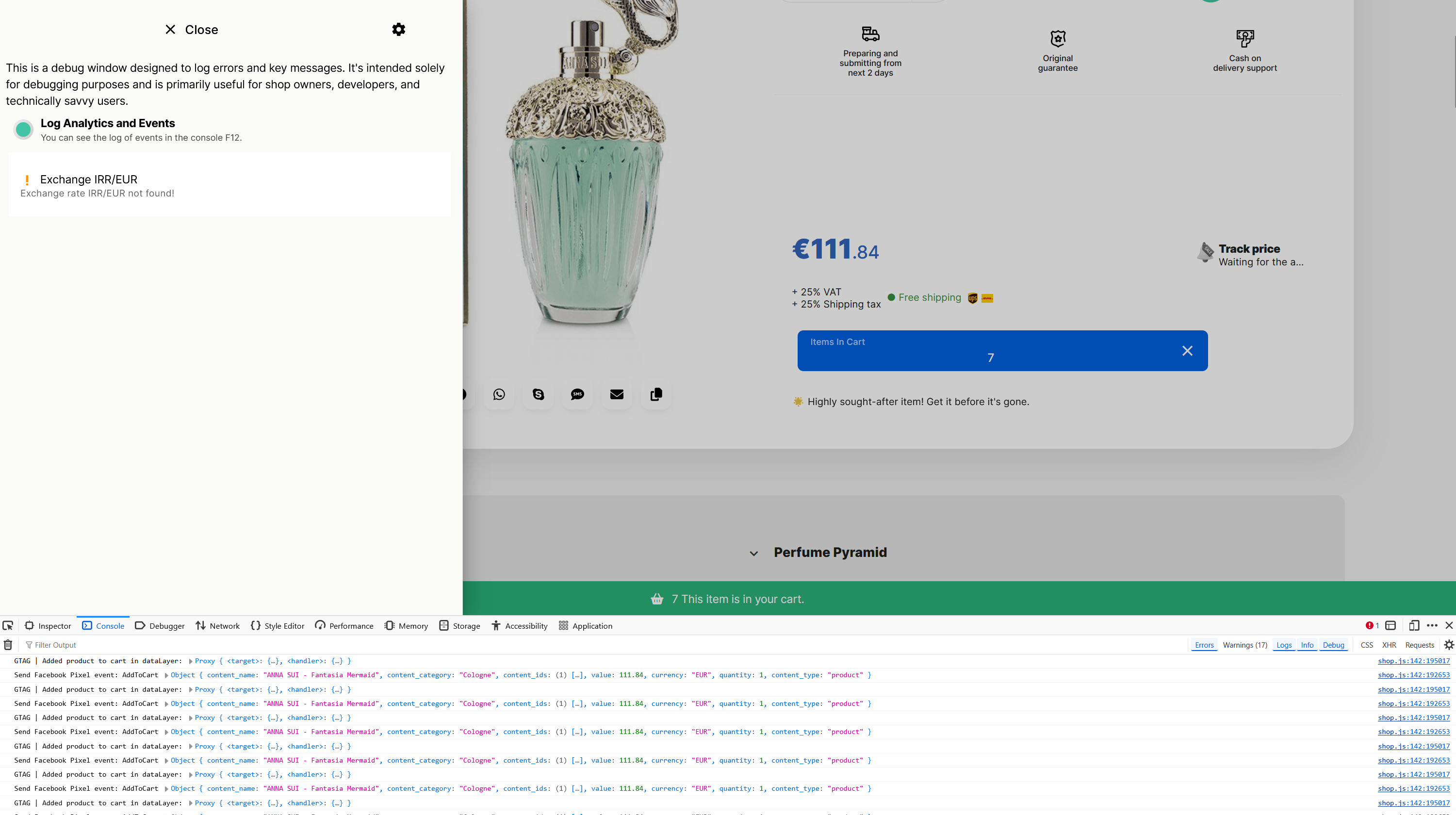
Depurar Eventos na Sua Loja Ao Vivo
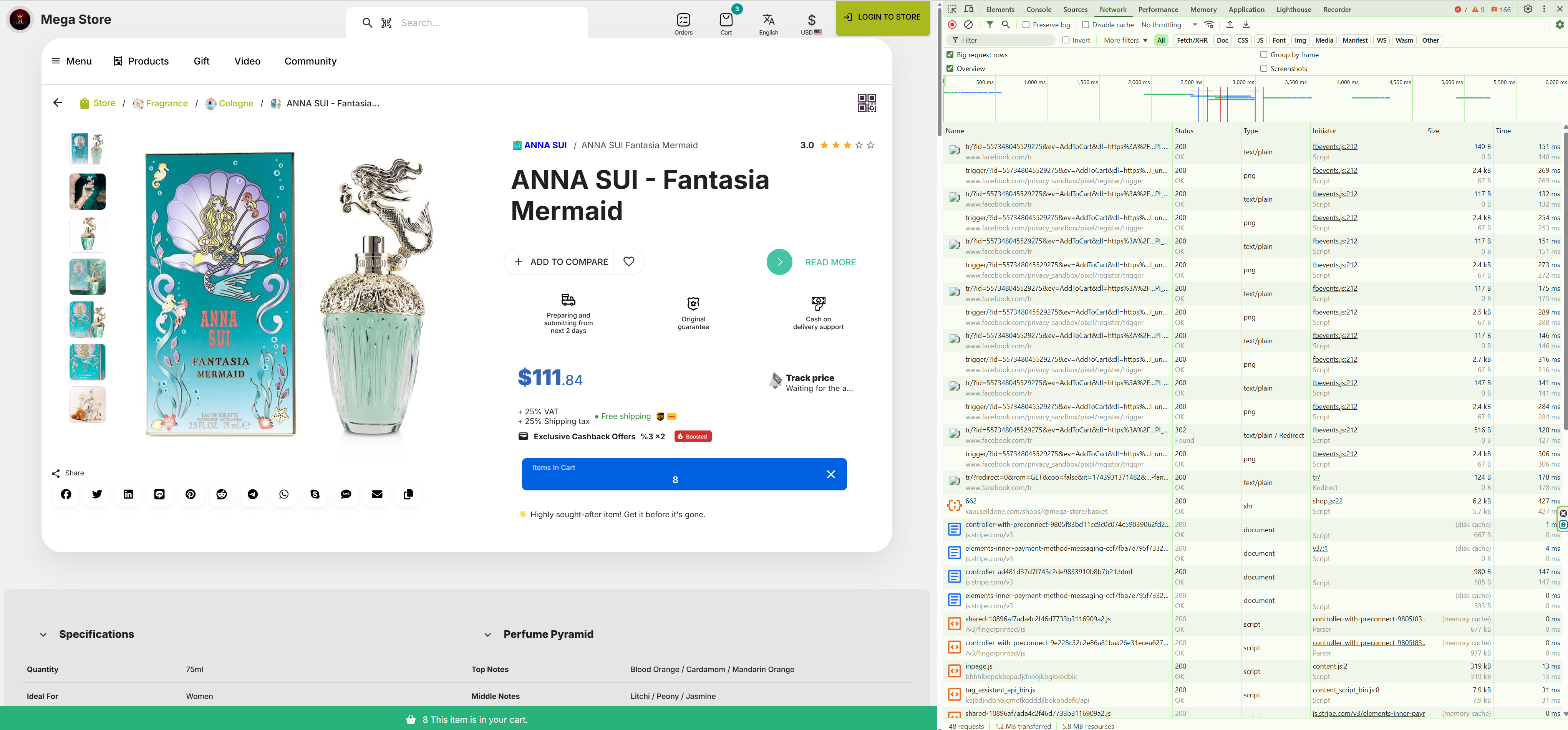
Ativar Modo de Depuração:- No seu site, pressione Ctrl + D para abrir o menu de depuração.
- Selecione “Log de Análises e Eventos”.
- Pressione F12 para abrir o console do desenvolvedor do seu navegador.
- Navegue para a página de um produto e clique em Adicionar ao Carrinho.
Você deverá ver logs para eventos GTAG e do Facebook Pixel.
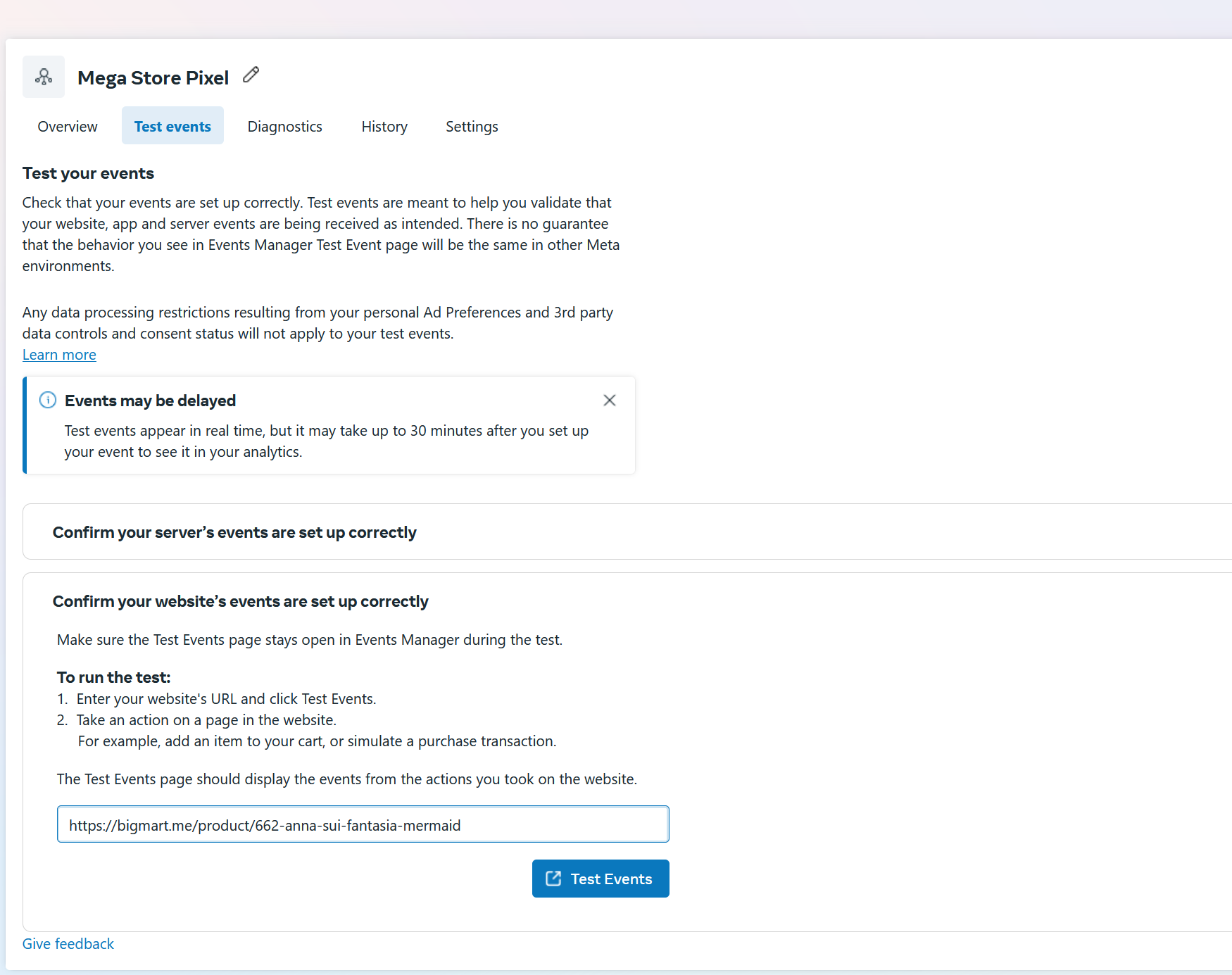
Testar Eventos do Facebook
- Configuração de Teste: Vá para Facebook > Fontes de Dados > aba Testar Eventos.
- Verificação: Clique em “Confirme que os eventos do seu site estão configurados corretamente” para testar e verificar o rastreamento de eventos.
Problemas Comuns e Solução de Problemas
Eventos Não Estão Sendo Enviados
- Possíveis Causas:
- Bloqueio por navegador ou plugin de scripts de rastreamento do Facebook.
- O Facebook está rejeitando o carregamento do script no seu site.
- Solução:
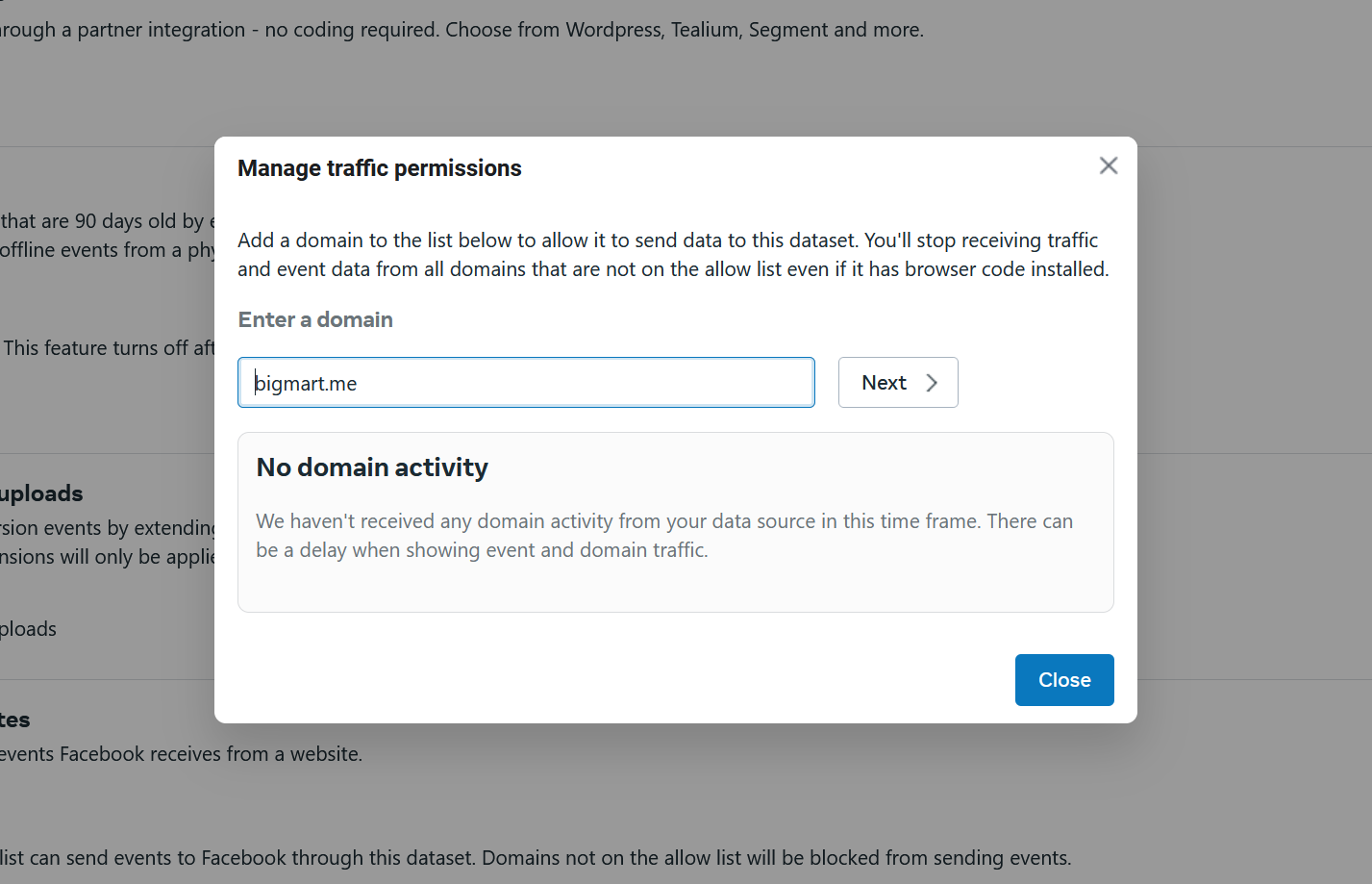
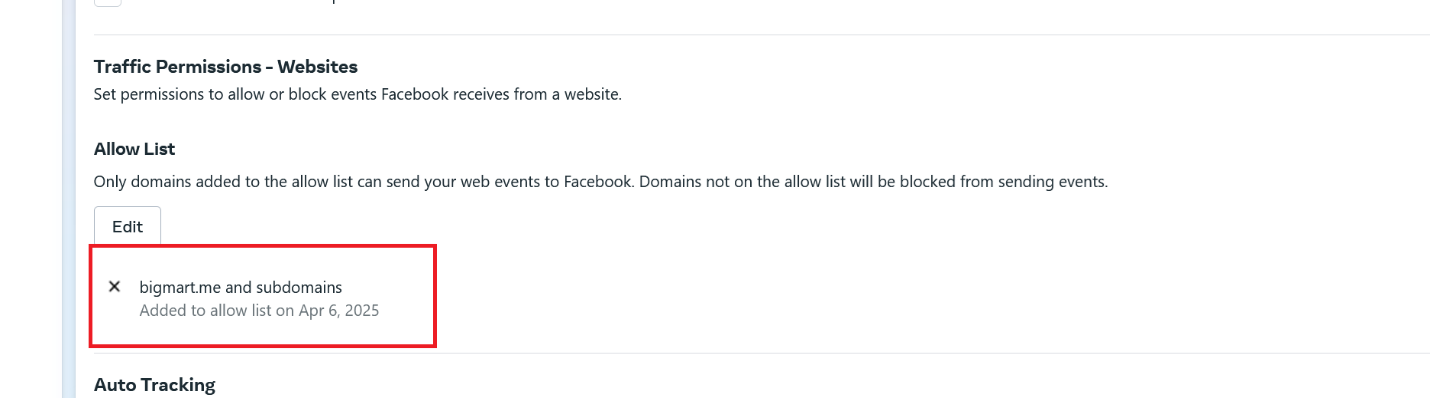
Adicione seu domínio à lista de permissões para garantir que o Facebook Pixel possa carregar corretamente.

Adicionando Seu Domínio à Lista de Permissões no Facebook
Acesse Configurações de Domínio:- Vá para o Gerenciador de Eventos do Facebook: Gerenciador de Eventos do Facebook.
- Navegue até Fontes de Dados > Configurações.
- Role até “Permissões de Tráfego – Sites”.
- Clique em Criar Lista de Permissões.
- Uma vez concluído, seu domínio aparecerá na lista de permissões.
Certifique-se de desativar qualquer bloqueador de rastreamento (por exemplo, a proteção contra rastreamento do Firefox) que possa impedir o funcionamento do script.
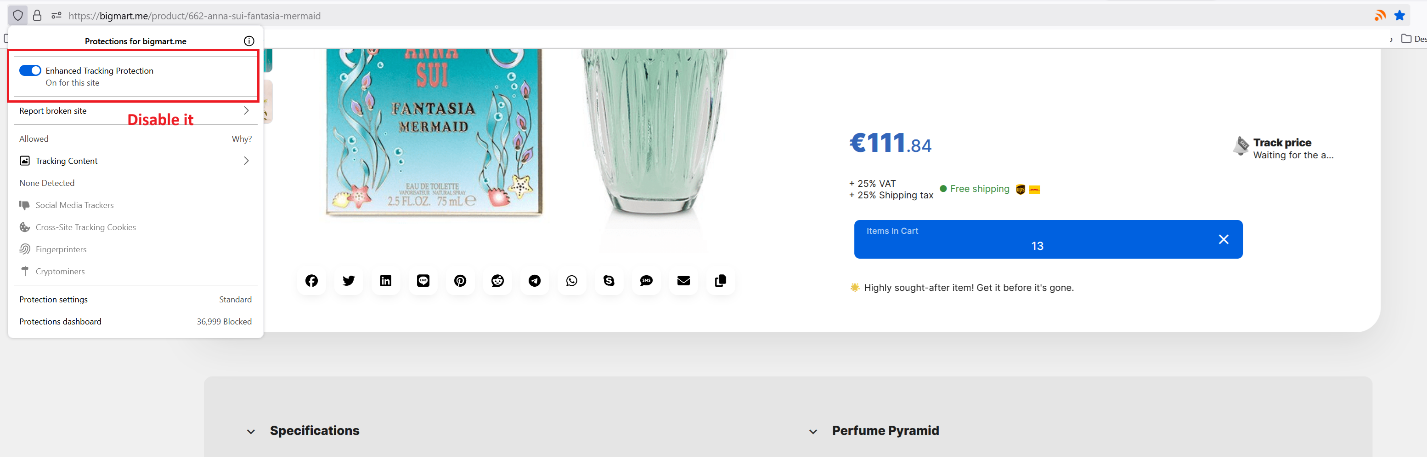
Considerações do Navegador
Problemas de Carregamento do Script:
Se o script do Facebook não carregar, você pode precisar ajustar as configurações do navegador ou tentar um navegador diferente.Recomendação:Use o Chrome para testar a configuração do Facebook Pixel, pois tende a ter menos problemas com bloqueio de scripts.
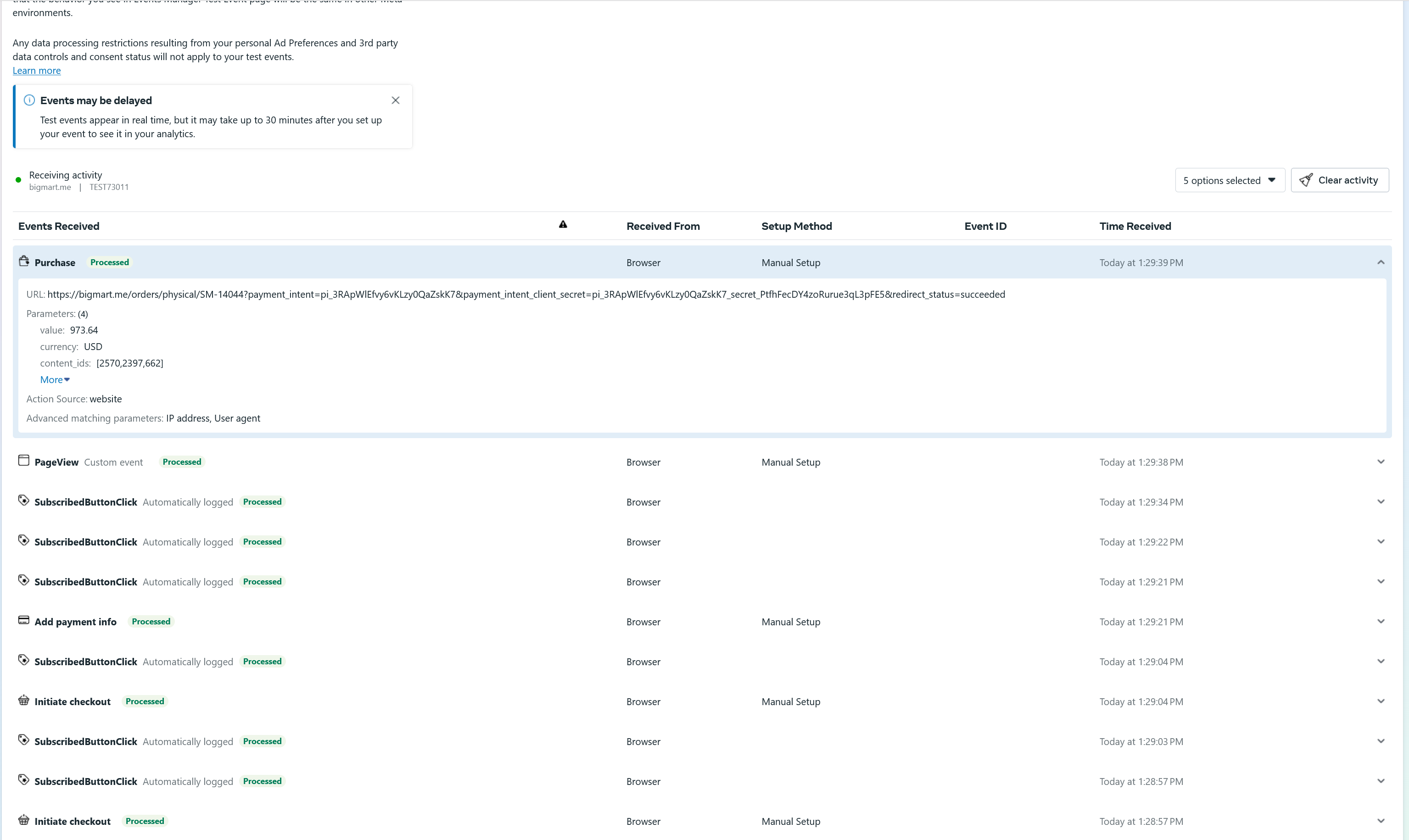
Como demonstrado, quando o Pixel está configurado corretamente, os eventos são enviados com sucesso para o Facebook:
Seu painel do Facebook exibirá os eventos recebidos, se tudo estiver funcionando corretamente.
Pronto Para Rodar Anúncios no Facebook
Configurar o Facebook Pixel com rastreamento completo de eventos é crucial para qualquer negócio de ecommerce que utiliza as plataformas de publicidade da Meta. Este guia cobriu tudo, desde a criação do Pixel e sua adição ao seu site, até a configuração de correspondência avançada e a solução de problemas comuns. Seguindo estas etapas, você pode garantir uma coleta de dados precisa e um melhor desempenho dos anúncios, ajudando você a entender melhor seus clientes e gerar mais conversões.Lembre-se, estar em conformidade com as regulamentações de privacidade enquanto coleta dados valiosos é fundamental — portanto, ajuste suas configurações com base nas necessidades do seu negócio e nos requisitos de consentimento dos usuários. Boa sorte no rastreamento!
 Adicionar comentário
Faça seu negócio online com a melhor solução não técnica do mercado.
Garantia de devolução do dinheiro em 30 dias
Crie seu comércio eletrônico Comece agora — é grátisDiga adeus à sua baixa taxa de vendas online!
FAQ
Qual é a diferença entre rastreamento de Facebook Pixel do lado do cliente e do lado do servidor?
O rastreamento do lado do cliente coleta dados diretamente do navegador do usuário usando JavaScript, enquanto o rastreamento do lado do servidor envia dados do seu servidor para o Facebook. O rastreamento do lado do servidor (por exemplo, usando Cloudflare Zaraz) é mais confiável porque não é bloqueado por navegadores ou bloqueadores de anúncios, mas requer uma configuração técnica mais complexa.
Por que alguns eventos do Facebook Pixel não estão aparecendo no meu painel?
Isso pode ocorrer devido a bloqueadores de anúncios, configurações de privacidade do navegador (como a Proteção de Rastreamento Aprimorada do Firefox) ou instalação incorreta do Pixel. Certifique-se de que seu domínio está na lista de permissões no Gerenciador de Eventos do Facebook, desative os bloqueadores do navegador para teste e verifique se os eventos estão sendo registrados no console (pressione F12).
Posso usar o Facebook Pixel sem instalar o código completo manualmente?
Sim! Se você estiver usando plataformas como Selldone, você só precisa colar seu ID do Pixel no painel. A plataforma cuida do restante, incluindo o rastreamento de eventos avançados de ecommerce.
Como saber se o Facebook Pixel está funcionando corretamente no meu site?
Use o recurso "Testar Eventos" no Gerenciador de Eventos do Facebook. Além disso, no seu site, pressione Ctrl + D para ativar o modo de depuração e use F12 para visualizar os logs de eventos no console. Você deve ver os eventos do Pixel disparando como ViewContent, AddToCart, ou Purchase.
O Facebook Pixel coleta informações pessoais?
Por padrão, o Facebook Pixel pode coletar identificadores transformados em hash como e-mail ou telefone para correspondência avançada, mas apenas se você ativar isso explicitamente. Todos os dados são transformados em hash antes de serem enviados. Certifique-se de que sua política de privacidade informe os usuários sobre isso e que você cumpre o GDPR e outras regulamentações.
Posso instalar múltiplos Facebook Pixels em um único site?
Sim, mas deve ser feito com cuidado. Se você está adicionando códigos Pixel manualmente, certifique-se de que cada um tem um ID único e que eles não entram em conflito. O Selldone atualmente suporta um Pixel principal por loja. Se você precisar de múltiplos Pixels (por exemplo, para diferentes campanhas), pode ser necessário uma configuração personalizada.
Por que o Facebook diz "Nenhuma atividade ainda" mesmo que eu tenha instalado o Pixel?
Essa mensagem geralmente aparece quando nenhum evento válido foi detectado. Pode ser devido a:
- Navegador bloqueando o script.
- ID do Pixel incorreto.
- Cache de página que impede a execução do código do Pixel.
Tente testar o site com uma janela anônima ou um navegador diferente e confirme os logs de eventos no console do desenvolvedor.
Preciso de consentimento antes de rastrear usuários com o Facebook Pixel?
Sim, se você estiver segmentando usuários em regiões com regulamentações de privacidade (como a UE). Você deve apresentar um banner de consentimento de cookies e ativar o Pixel apenas após a aprovação do usuário. Ferramentas como o Cloudflare Zaraz ajudam a gerenciar isso de maneira dinâmica e legal.
Como posso rastrear eventos personalizados com o Facebook Pixel?
No Selldone, a maioria dos eventos está pré-configurada para ecommerce. No entanto, você pode definir eventos personalizados usando o Facebook Pixel Helper ou modificando elementos HTML e chamando fbq('trackCustom', 'NomeDoEvento') em seu script. Use com cautela e validação adequada.