Com o crescimento do seu negócio, gerenciar os pagamentos para fornecedores e as finanças pode se tornar um desafio. Mas não se preocupe—Selldone torna isso mais fácil. Assim que você configurar o Modelo de Negócio da sua loja para Marketplace em Painel da Loja > Configurações > Modelo de Negócio, você desbloqueará opções poderosas de pagamento aos fornecedores. Primeiramente, ao contrário de outras plataformas, a Selldone não retém sua receita nem limita a forma como você pode realizar os pagamentos. Você tem duas opções principais:
Pagamentos automáticos para fornecedores: Separe automaticamente os pagamentos dos clientes e envie diretamente para os fornecedores (por exemplo, via Stripe Connect).
Pagamentos manuais para fornecedores: Efetue os pagamentos para os fornecedores você mesmo, por exemplo, via Stripe Connect ou uma simples transferência bancária.
Pagamentos Automáticos para Fornecedores
No modo automático, seu método de pagamento escolhido deve suportar opções avançadas de pagamento. A Stripe suporta totalmente isso, então você precisará adicionar o Método de Pagamento Stripe e habilitar o recurso Stripe Connect. (Veja os detalhes abaixo.)
Flow of payments and vendor payouts in your marketplace.
Como os pagamentos em marketplaces de múltiplos fornecedores funcionam
O cliente paga um pedido: Quando um cliente completa uma compra, o dinheiro vai para a sua conta Stripe (ou outro método de pagamento que você utilizar).
Pedido e Cumprimentos: Um pedido principal é criado em seu marketplace (visível na guia de Pedidos). Para cada produto de fornecedor nesse pedido, um Cumprimento separado é criado. Os fornecedores podem ver isso em seu Painel de Fornecedor > guia Fornecedores.
Crédito na Carteira do Fornecedor: A Selldone cria uma carteira virtual para cada fornecedor (na primeira vez que é necessário) e credita a parte do pagamento desse fornecedor nessa carteira. Isso é para fins contábeis—nenhum dinheiro real é movimentado ainda.
Transferência via Stripe Connect: Se o Stripe Connect estiver habilitado e o fornecedor conectar sua conta Stripe à sua Stripe Connect, a Selldone transferirá automaticamente a parte do fornecedor para sua conta Stripe. Se não, ela simplesmente mantém o registro contábil.
Pagamentos Manuais se Necessário: Se um fornecedor não estiver conectado ao Stripe, você pode transferir os fundos manualmente mais tarde via Stripe Connect ou uma transferência bancária. Pagamentos manuais envolvem você enviando o dinheiro fora da Selldone e então registrando isso para contabilidade precisa.
Exemplo de Pagamento Automático
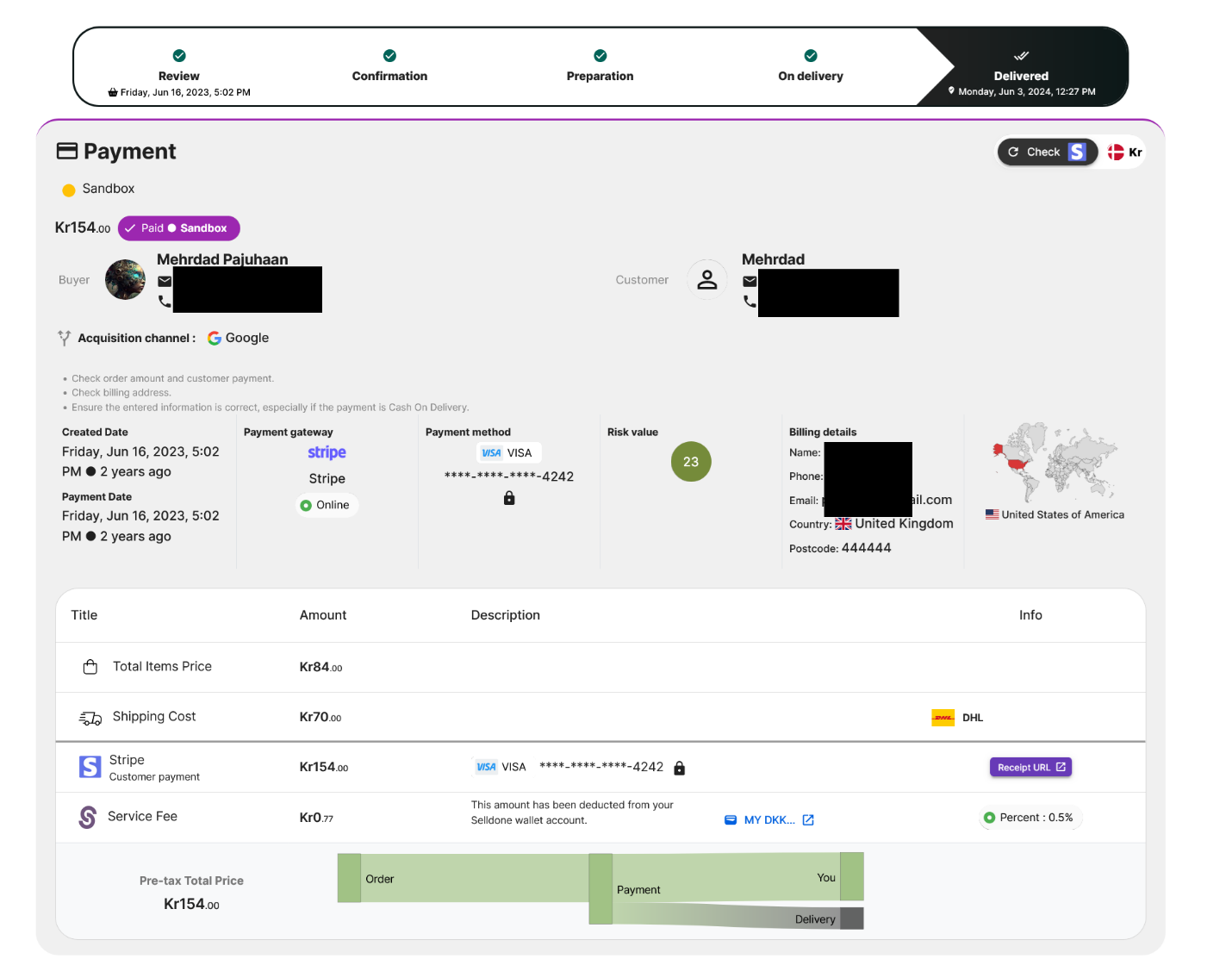
Pedido Pago via Stripe:
Payment details of a received order in your marketplace.
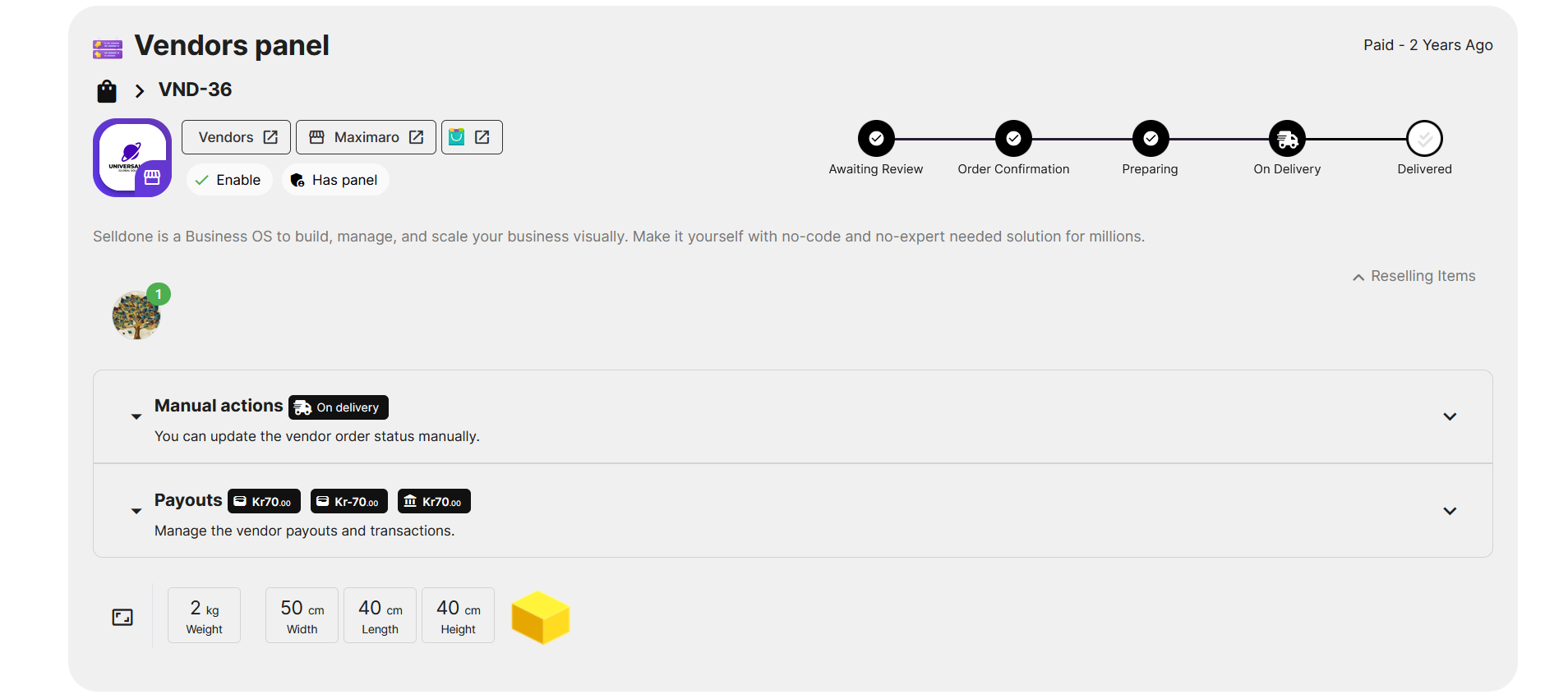
Criação de Cumprimento: A Selldone cria o cumprimento para o fornecedor.
A fulfillment detail in the order page.
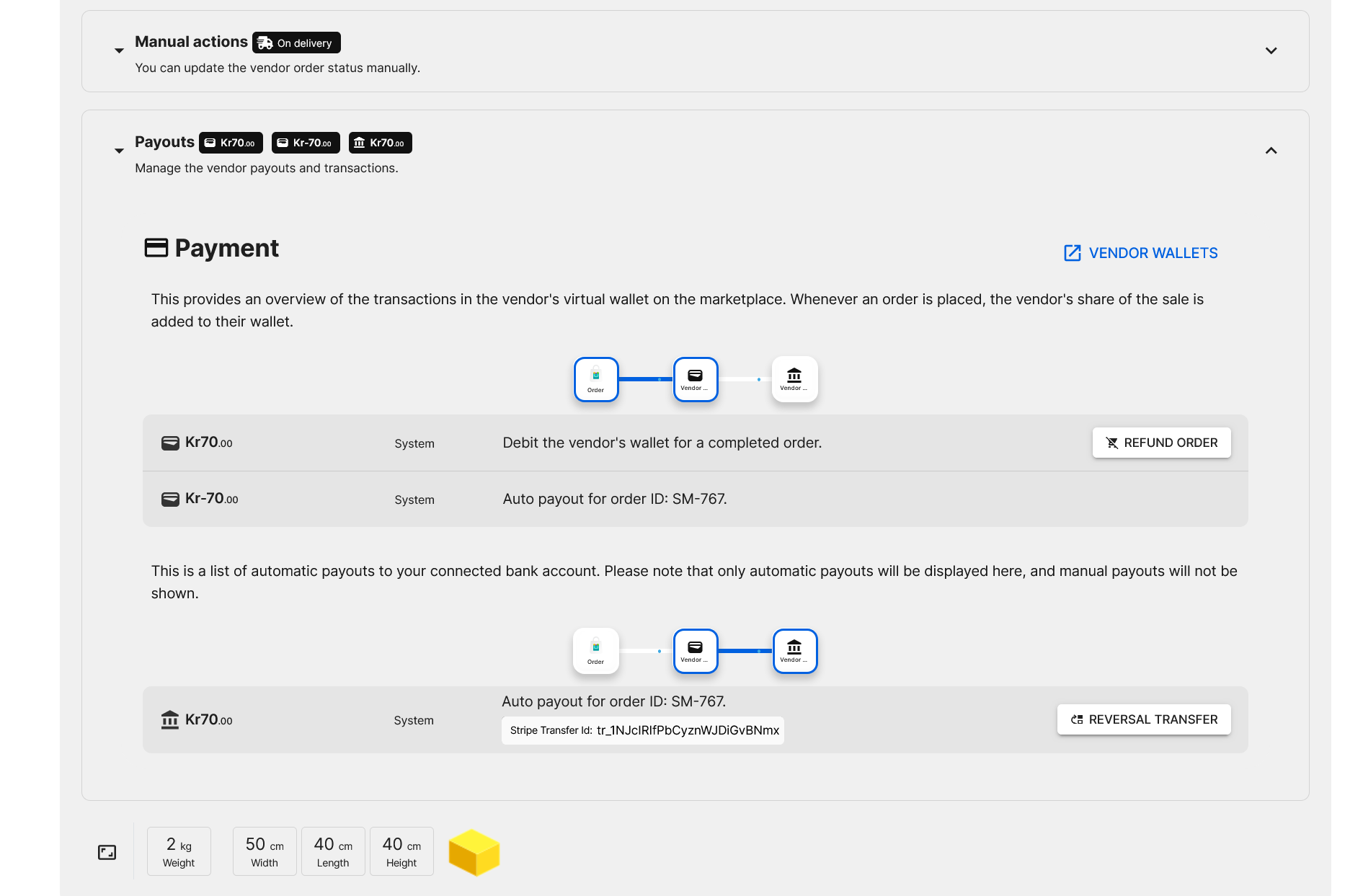
A Selldone então credita a carteira virtual do fornecedor com +70DKK (por exemplo), representando os ganhos do fornecedor com aquele pedido. Como o fornecedor anteriormente conectou sua conta Stripe, a Selldone transfere automaticamente 70DKK da sua conta Stripe para a conta Stripe do fornecedor. Você verá um registro de pagamento de -70DKK, mostrando os fundos saindo da carteira virtual (contabilidade) e indo para a conta Stripe (dinheiro real).
Payout details in the fulfillment section of a vendor on the order page.
E se alguns itens forem cancelados?
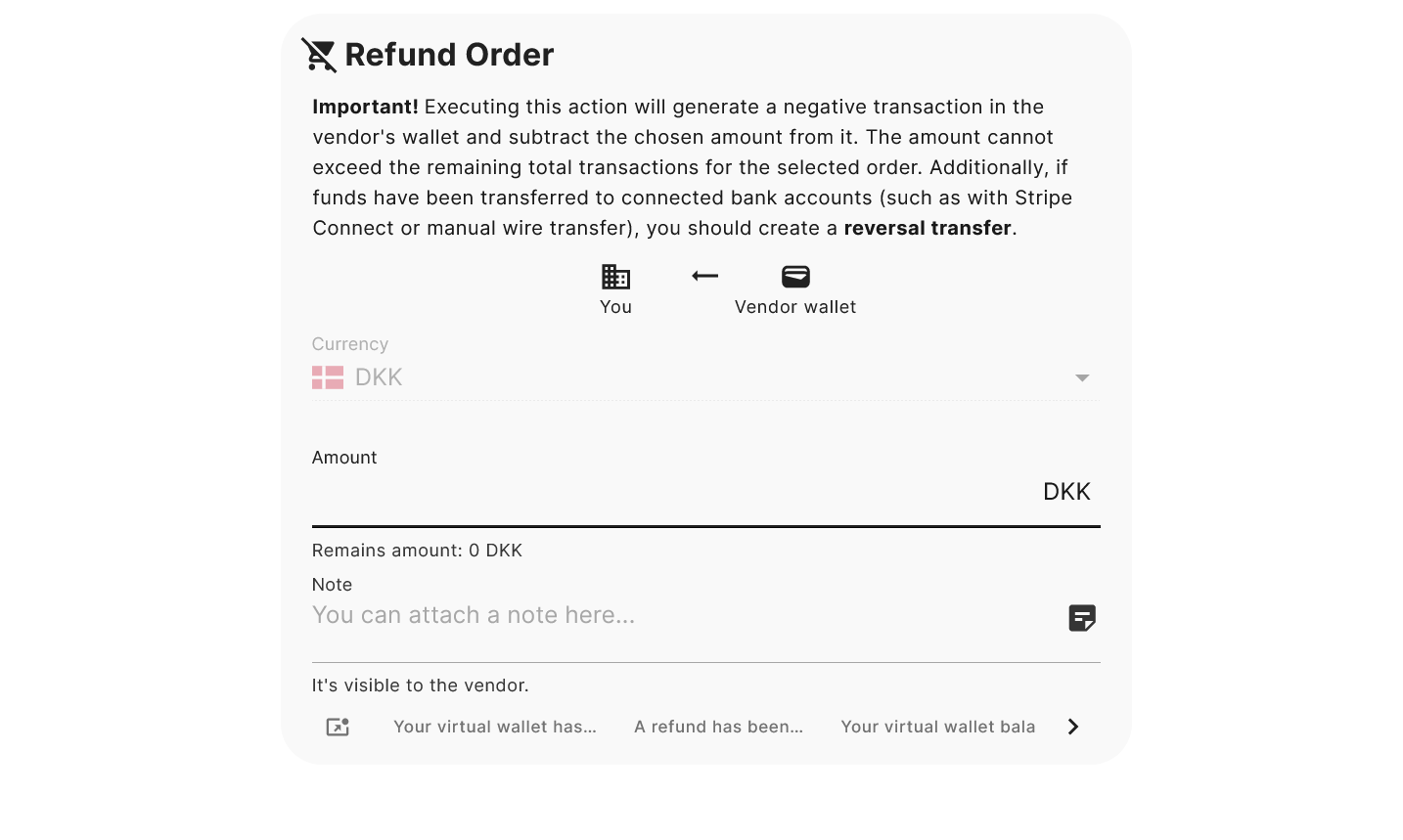
Se itens forem cancelados, primeiro clique em “Reembolsar Pedido” na seção de Pagamentos do pedido. (Você pode ver esse botão na imagem anterior.) Esta ação de reembolso atua apenas no nível da carteira virtual—nenhum dinheiro real é movido ainda. É puramente para fins contábeis.
Refund partial or full fulfillment – records an accounting withdrawal from the vendor's virtual wallet.
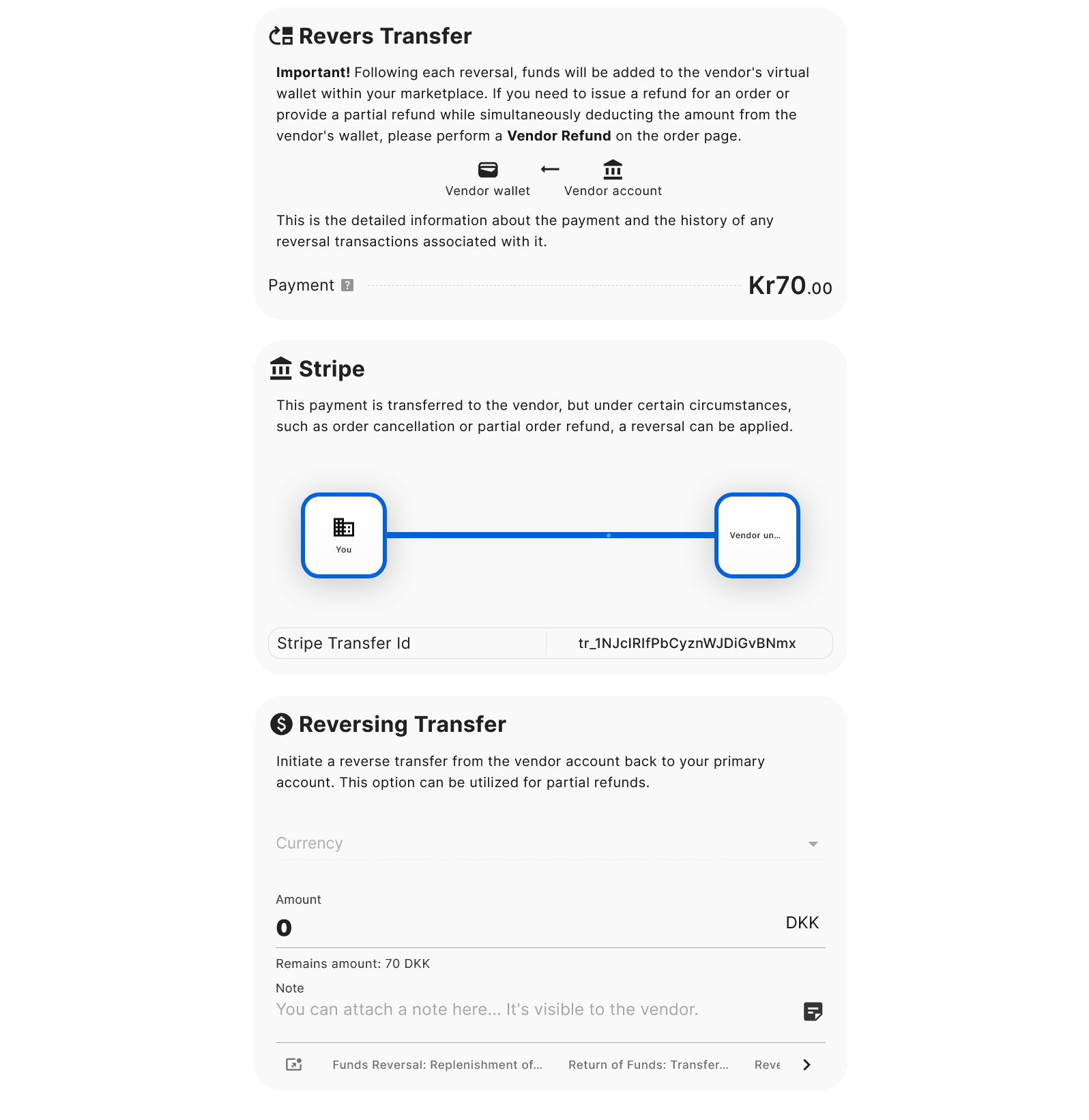
Em seguida, se você precisar reaver o dinheiro real do fornecedor, faça uma Transferência Inversa. Isso “reverte” um pagamento anterior, efetivamente recuperando dinheiro da conta Stripe do fornecedor e ajustando sua carteira virtual para manter tudo equilibrado.
Reverse Transfer fund by Stripe – transfers funds from the vendor's Stripe account to my Stripe account.
Quando você realiza uma Transferência Inversa, a Selldone retira o dinheiro da conta Stripe do fornecedor e credita sua carteira virtual de acordo. Por que creditar a carteira dele? Devido às normas contábeis: imagine um cenário onde você reembolsa 50DKK de um cumprimento. Primeiro, você remove 50DKK da carteira do fornecedor (operação de reembolso), e se necessário, você também reverte 50DKK da conta Stripe do fornecedor de volta para você. Essa reversão adiciona +50DKK à carteira virtual dele, equilibrando as contas a zero. Essencialmente, isso garante que o fornecedor nunca tenha realmente recebido aqueles 50DKK, uma vez que foi adicionado e removido por meio dessas etapas. A contabilidade de um marketplace multi-fornecedor pode ser complicada, mas a Selldone torna isso fácil—quase como um milagre!
Pagamento Manual
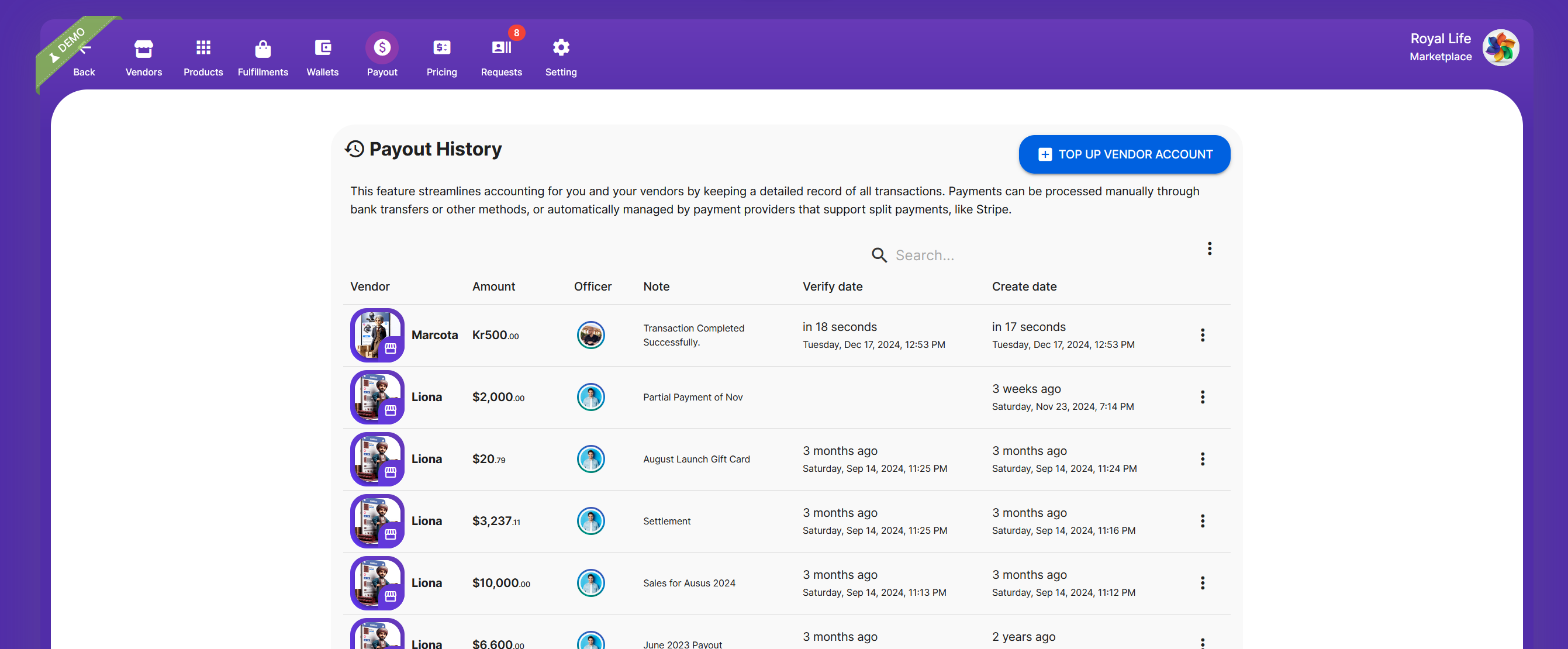
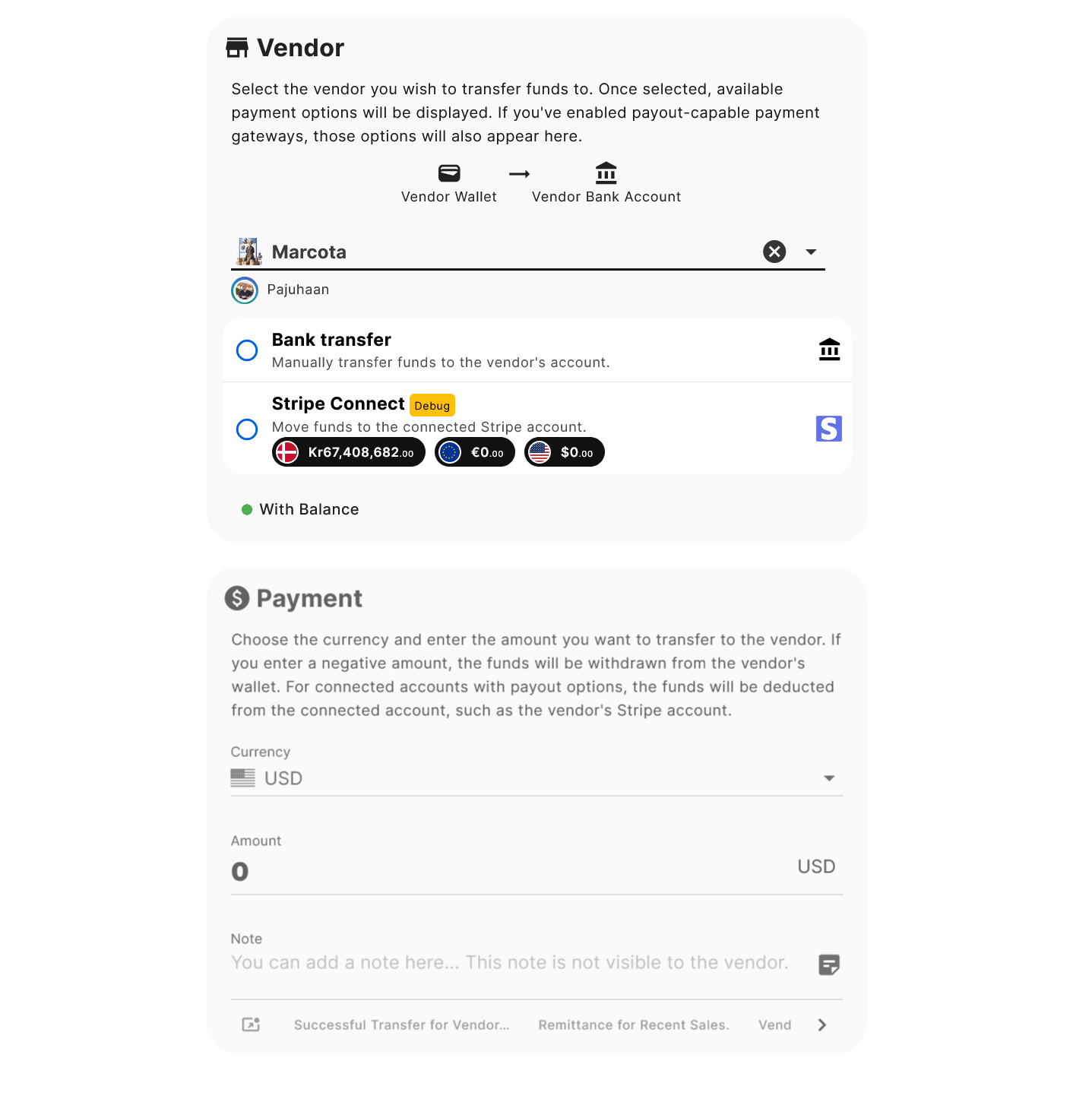
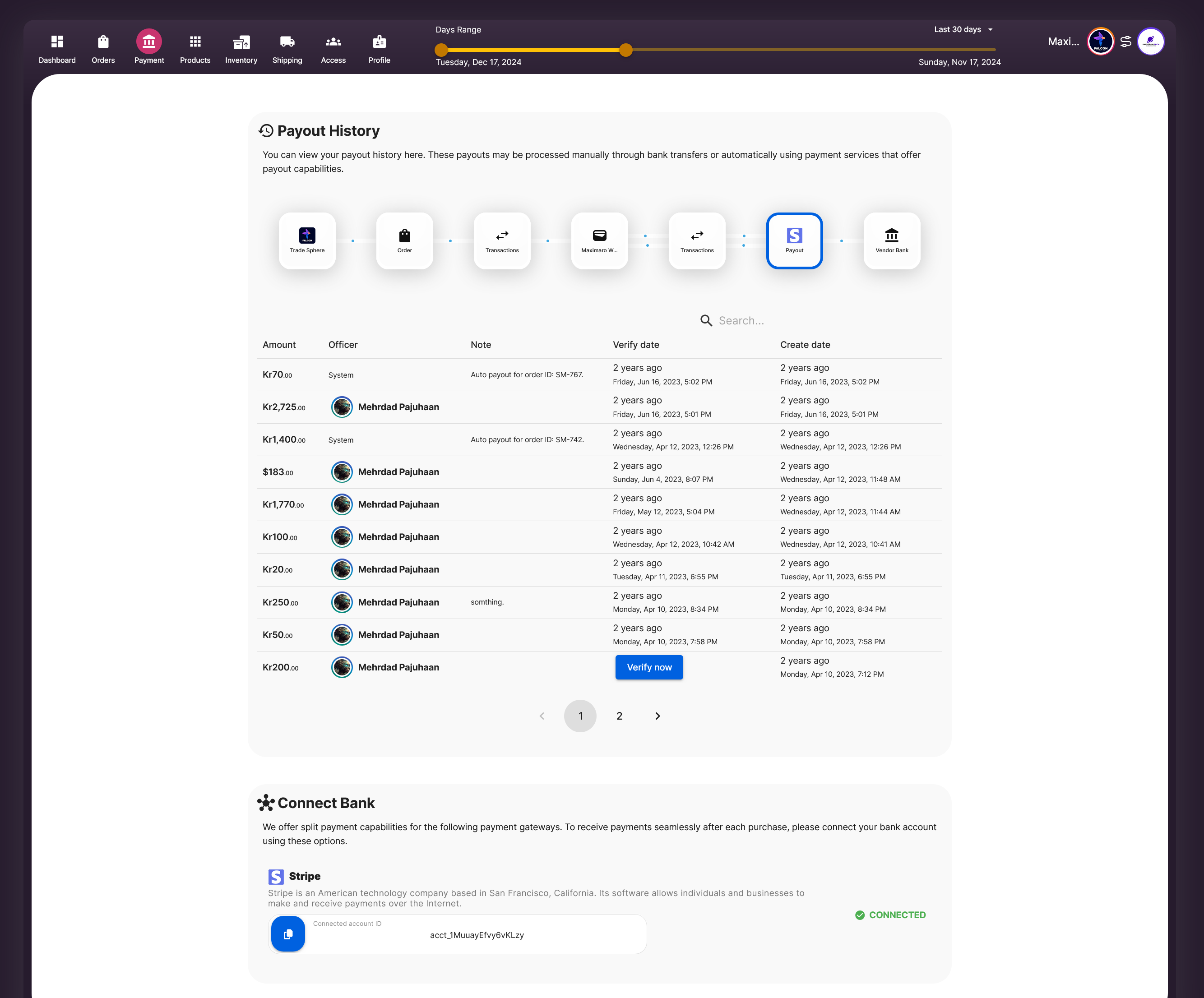
O pagamento manual é simples: você transfere fundos para o fornecedor fora do sistema (por exemplo, via transferência bancária ou em dinheiro) e registra isso na Selldone para que a contabilidade permaneça precisa e atualizada. Para fazer isso, vá para Painel da Loja > Marketplace > Pagamento e clique em Adicionar Crédito na Conta do Fornecedor.
Payout history in the marketplace panel. All payout records and transactions are displayed.
Esse recurso mantém um registro detalhado de todas as transações tanto para você quanto para seus fornecedores. Os pagamentos podem ser feitos manualmente através de transferências bancárias ou automaticamente por provedores que suportam pagamentos divididos (como Stripe). Com os pagamentos manuais, você tem total flexibilidade.
Manual payout form to transfer funds to a vendor - payout.
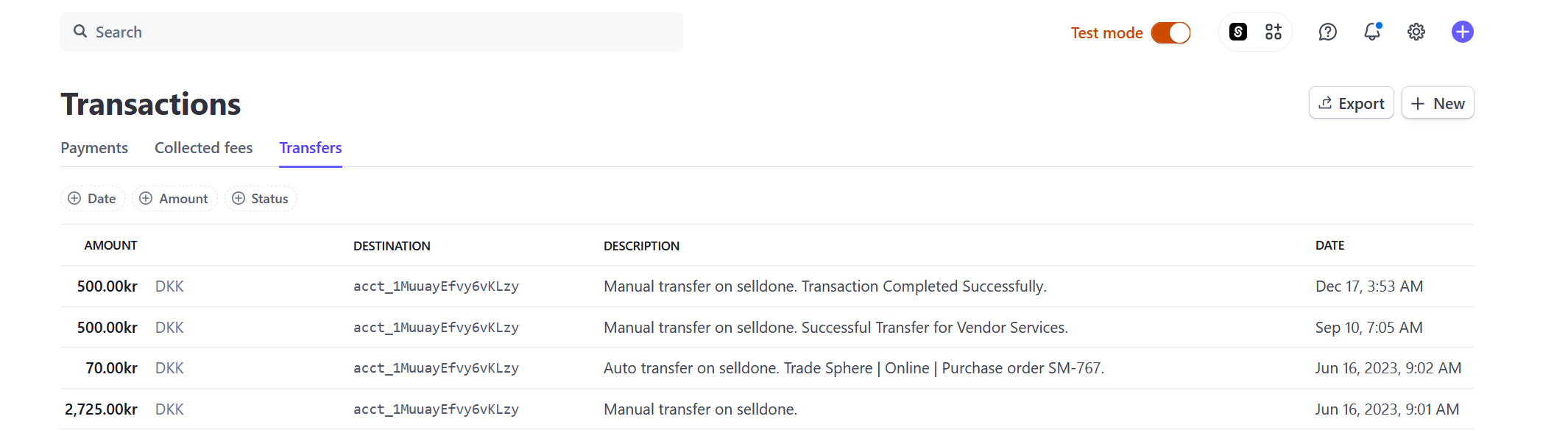
Por padrão, a opção de Transferência Bancária está sempre disponível para pagamentos manuais. Se um fornecedor tiver conectado sua conta Stripe, você também verá a opção Stripe Connect, permitindo transferir dinheiro real diretamente de sua Stripe para a Stripe do fornecedor. Por exemplo, se você pagar 500DKK a um fornecedor, ele será registrado no seu painel Stripe:
Stripe payout record showing details of the transferred funds.
O que é a aba “Carteiras” no Marketplace?
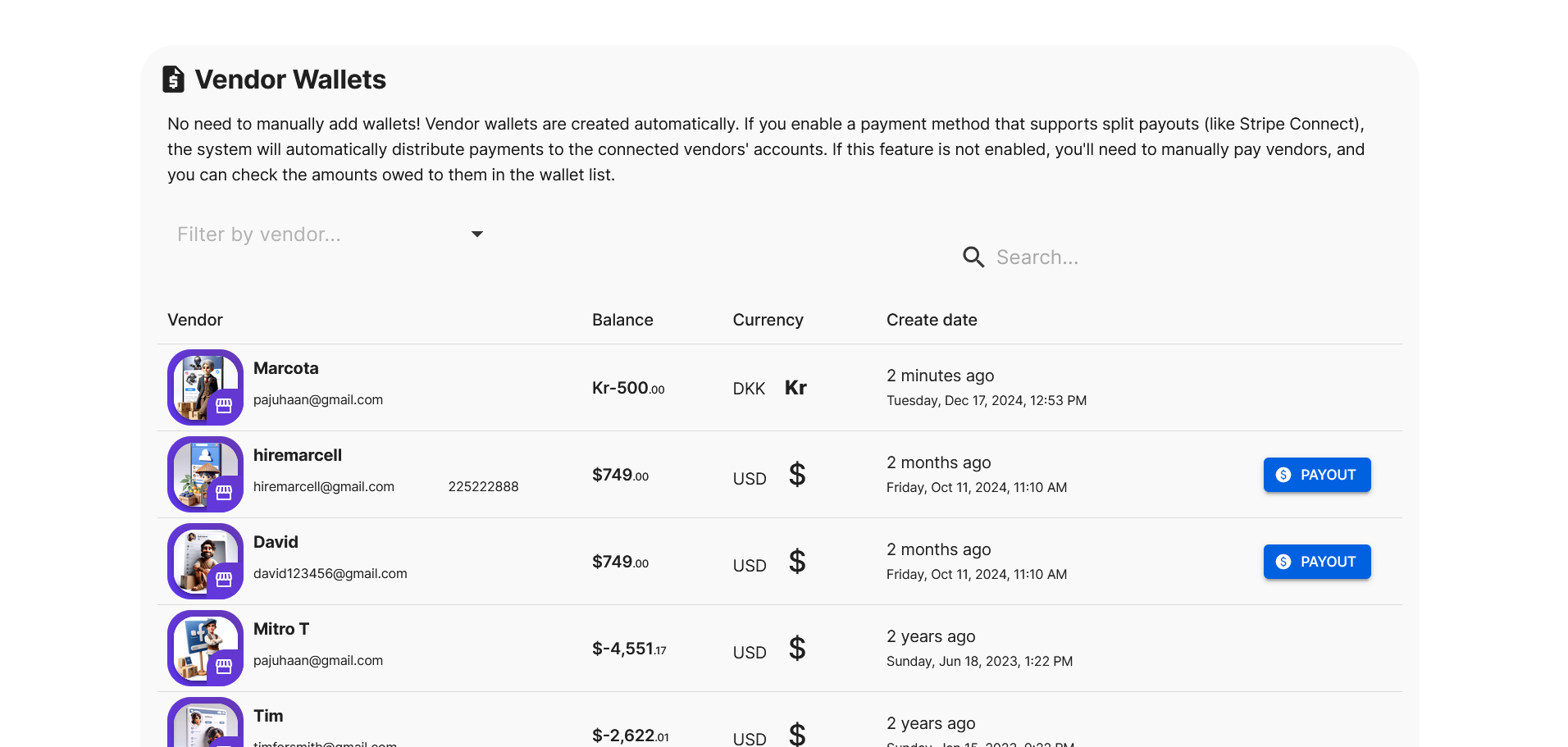
A aba de Carteiras mostra todas as transações nas carteiras virtuais dos fornecedores. Se uma transação foi criada por um cumprimento e ainda não foi paga, você verá um botão PAGAMENTO ao lado.
All vendor wallets in the marketplace panel, displaying balances and transaction histories.
Clicando no botão PAGAMENTO , o formulário de pagamento é preenchido automaticamente, facilitando o processo. Essa mesma opção de pagamento também está disponível na página do pedido. Escolha o método que for mais conveniente para você. IMPORTANTE: A carteira virtual do fornecedor em seu marketplace é separada das carteiras de usuários na Selldone. Elas não estão vinculadas.
Configurando o Stripe
Para pagamentos automáticos e transferências manuais convenientes, você precisa configurar o Stripe. Seu modelo de negócios deve estar configurado para “Marketplace de Múltiplos Fornecedores” para usar esses recursos. Para mais detalhes, veja 5 Passos Fáceis para Automatizar os Pagamentos dos Fornecedores com Stripe Connect em Seu Marketplace de Múltiplos Fornecedores. Vá para Painel da Loja > Contabilidade > Gateways, então habilite as funcionalidades de Marketplace na configuração de Gateway > integração e pagamento automatizados do Marketplace.
Set up Stripe Connect and enable onboarding for vendors.
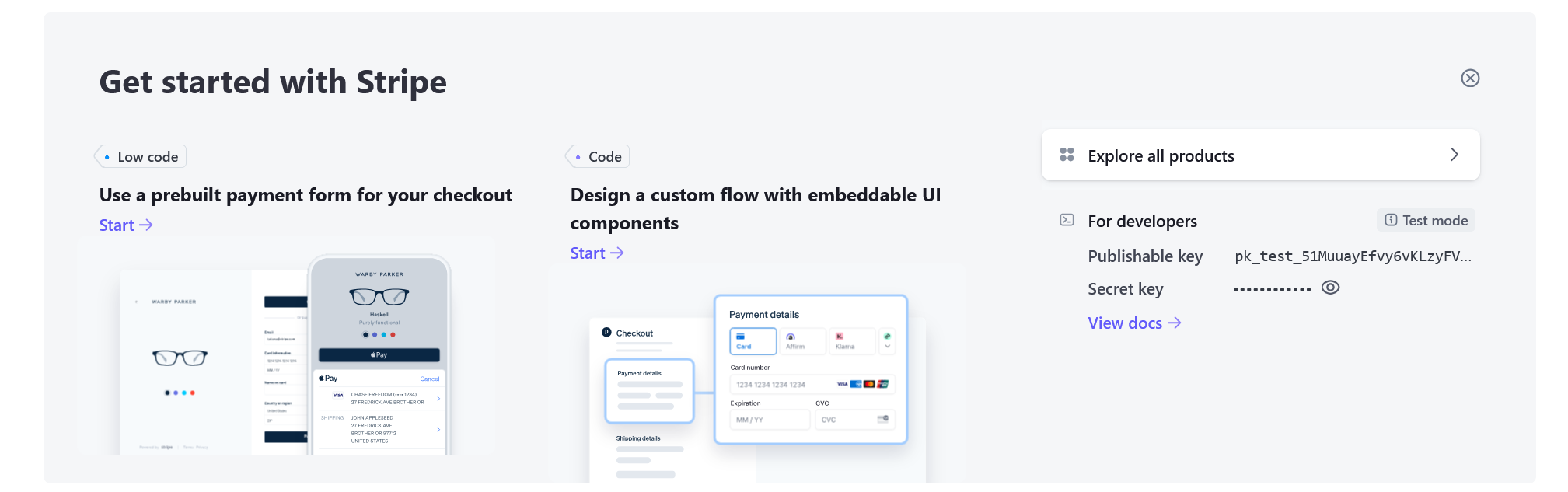
IMPORTANTE: Você deve inserir manualmente suas chaves públicas e secretas do Stripe. Você não pode usar as chaves de auto conexão do Selldone. Recupere essas chaves da sua conta Stripe.
Retrieve the public and secret keys from your Stripe account.
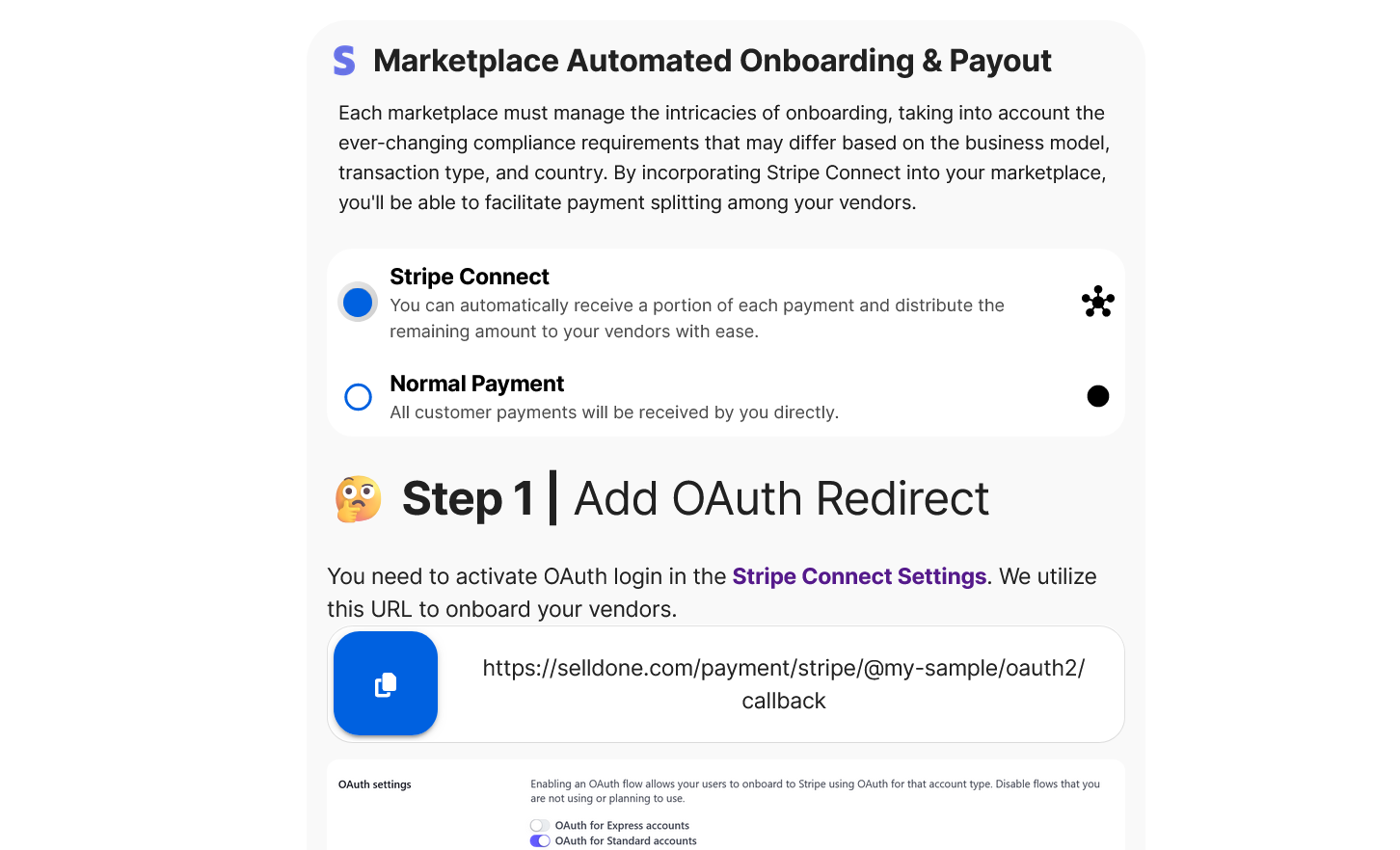
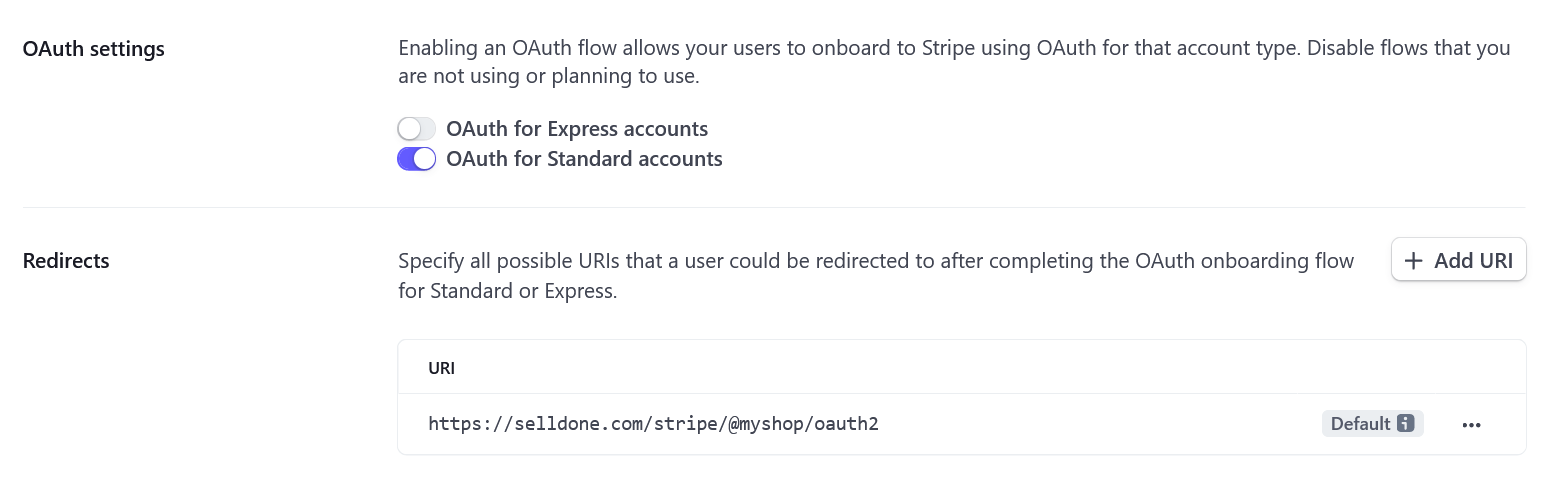
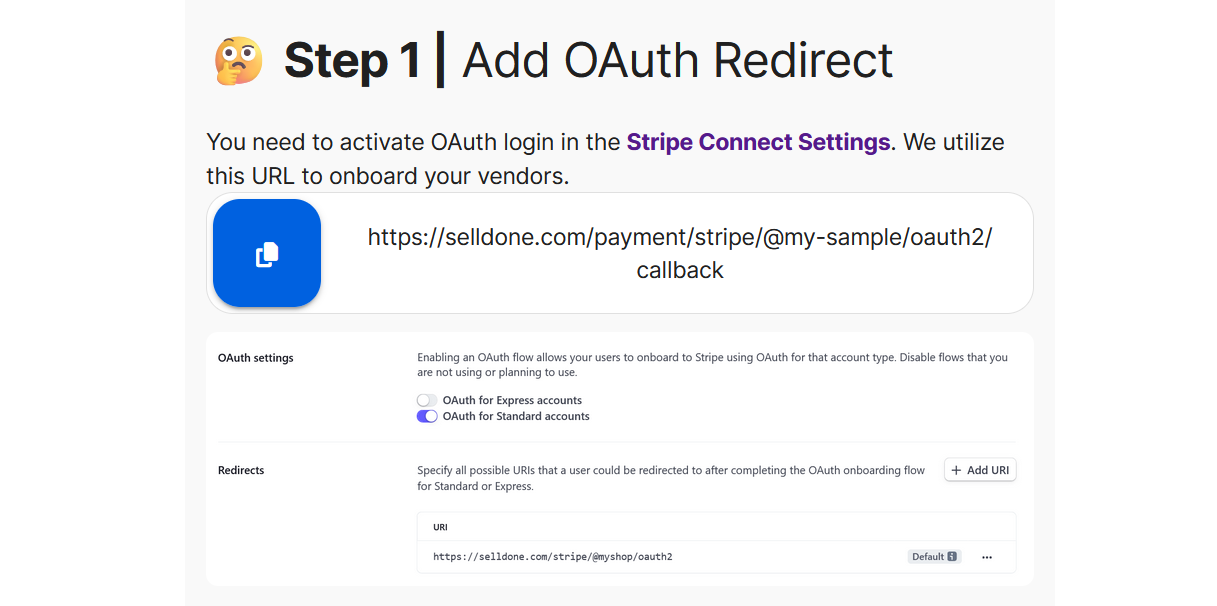
Etapa 1 | Adicionar Redirecionamento OAuth
Ative o login OAuth nas configurações do Stripe Connect. Usamos essa URL para integrar seus fornecedores. Você pode ver o URL de retorno da sua loja nas configurações do Gateway Stripe da sua conta Selldone.
Get the OAuth callback URL to set in Stripe Connect settings.
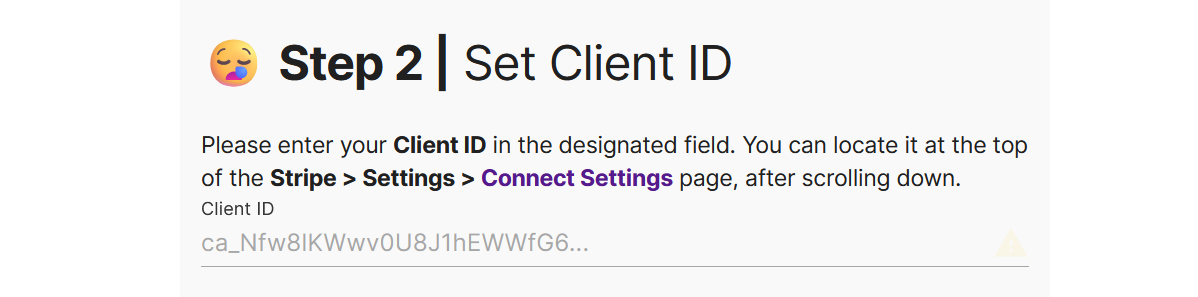
Etapa 2 | Definir ID do Cliente
Digite seu ID do Cliente (encontrado em Stripe > Configurações > Configurações de Conexão após rolar para baixo). Cole no campo designado na Selldone.
Set the Client ID - get it from your Stripe account.
Etapa 3 | Verificar Chaves
Você habilitou o Stripe Connect, então, por favor, assegure-se de ter inserido tanto as chaves públicas quanto as privadas. Você pode encontrá-las em Stripe > Desenvolvedores > chaves API. Importante:
Você não pode usar o Connect se sua conta Stripe for gerida por outro serviço, incluindo o Selldone. Você deve criar uma nova conta Stripe diretamente no painel da Stripe.
Se você tiver outros gateways Stripe, habilite o “Modo de Conexão” e use o mesmo ID do Cliente para cada um.
Pagamento | Definir Manual
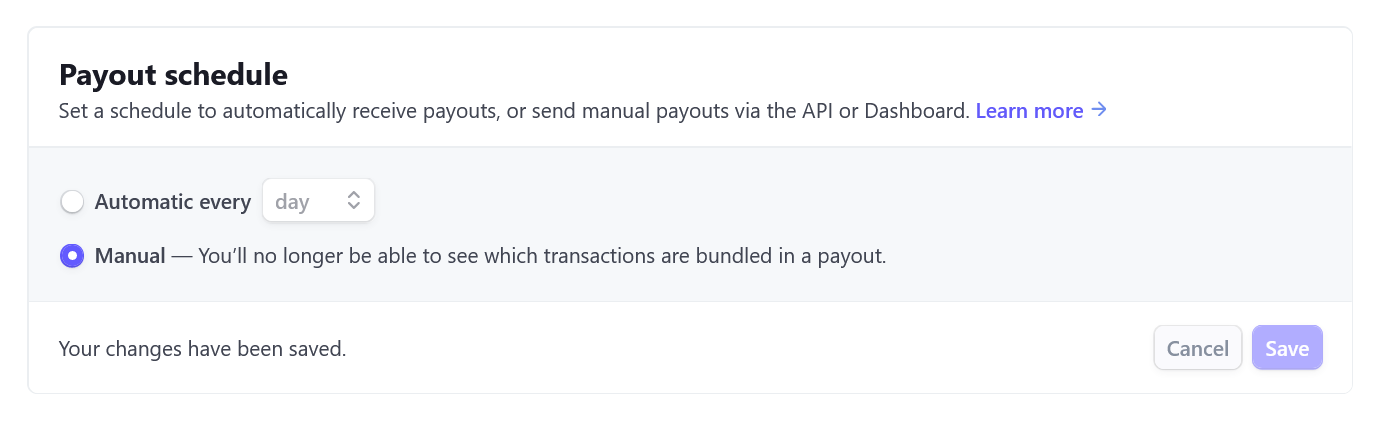
Defina seu payout no Stripe como “manual” para manter controle sobre seus fundos e pagamentos a fornecedores. Vá para Stripe > Configurações > Contas de pagamento externas e agendamento para fazer isso.
Set manual payouts to yourself in Stripe to maintain better accounting control.
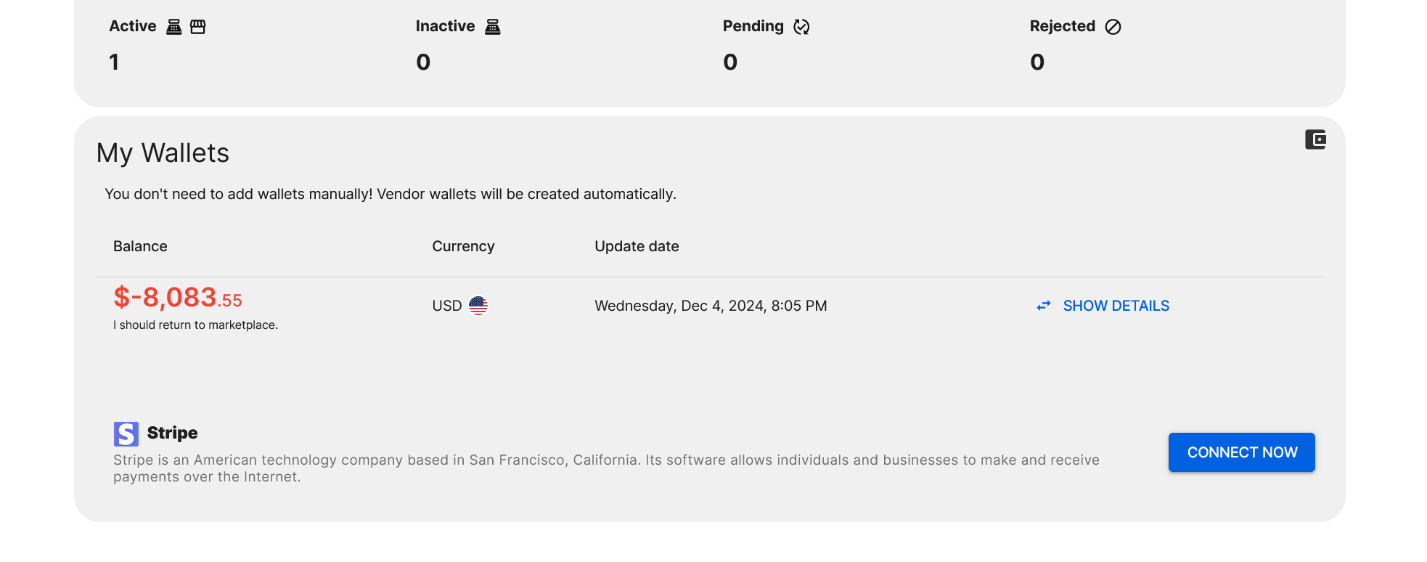
Agora a Selldone pode criar um link de integração no Painel do Fornecedor.
A vendor's wallet in the vendor panel, showing balance and transaction details.
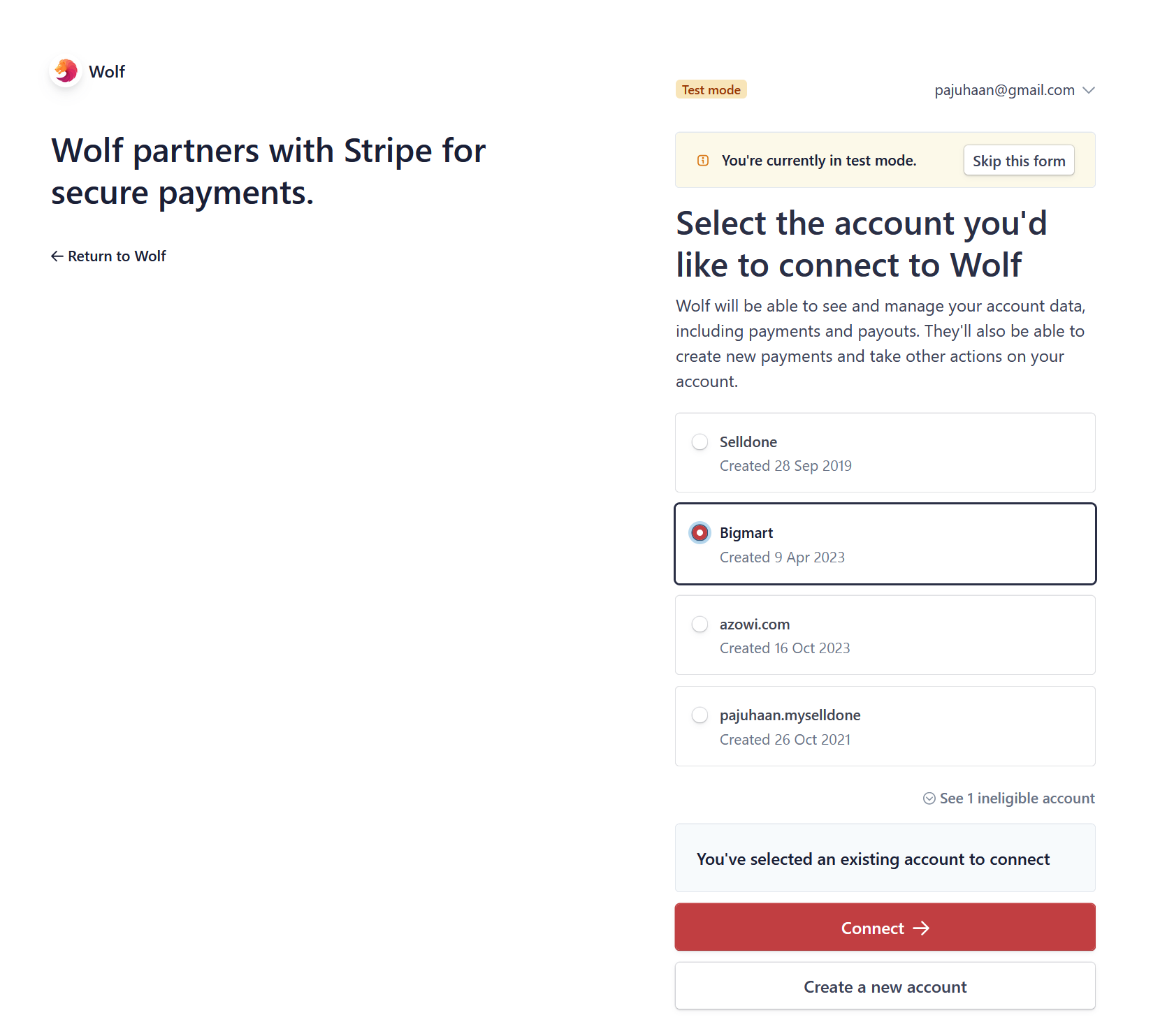
O fornecedor clicará em “Conectar Agora” e completará a integração em Stripe.com.
Stripe Connect onboarding.
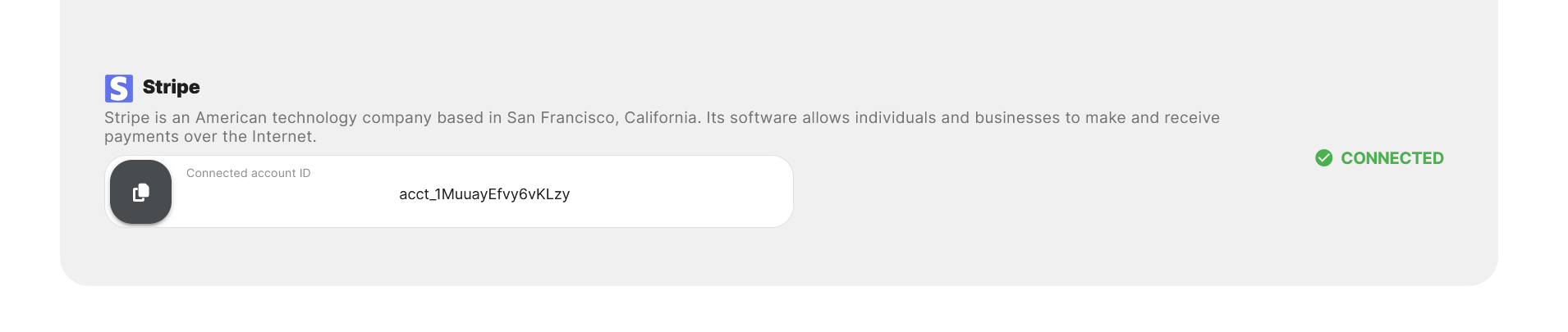
Pronto! Você agora pode aceitar pagamentos dos clientes e pagar facilmente os fornecedores.
Connected Stripe in vendor's panel.
Registros de Pagamentos no Painel do Fornecedor
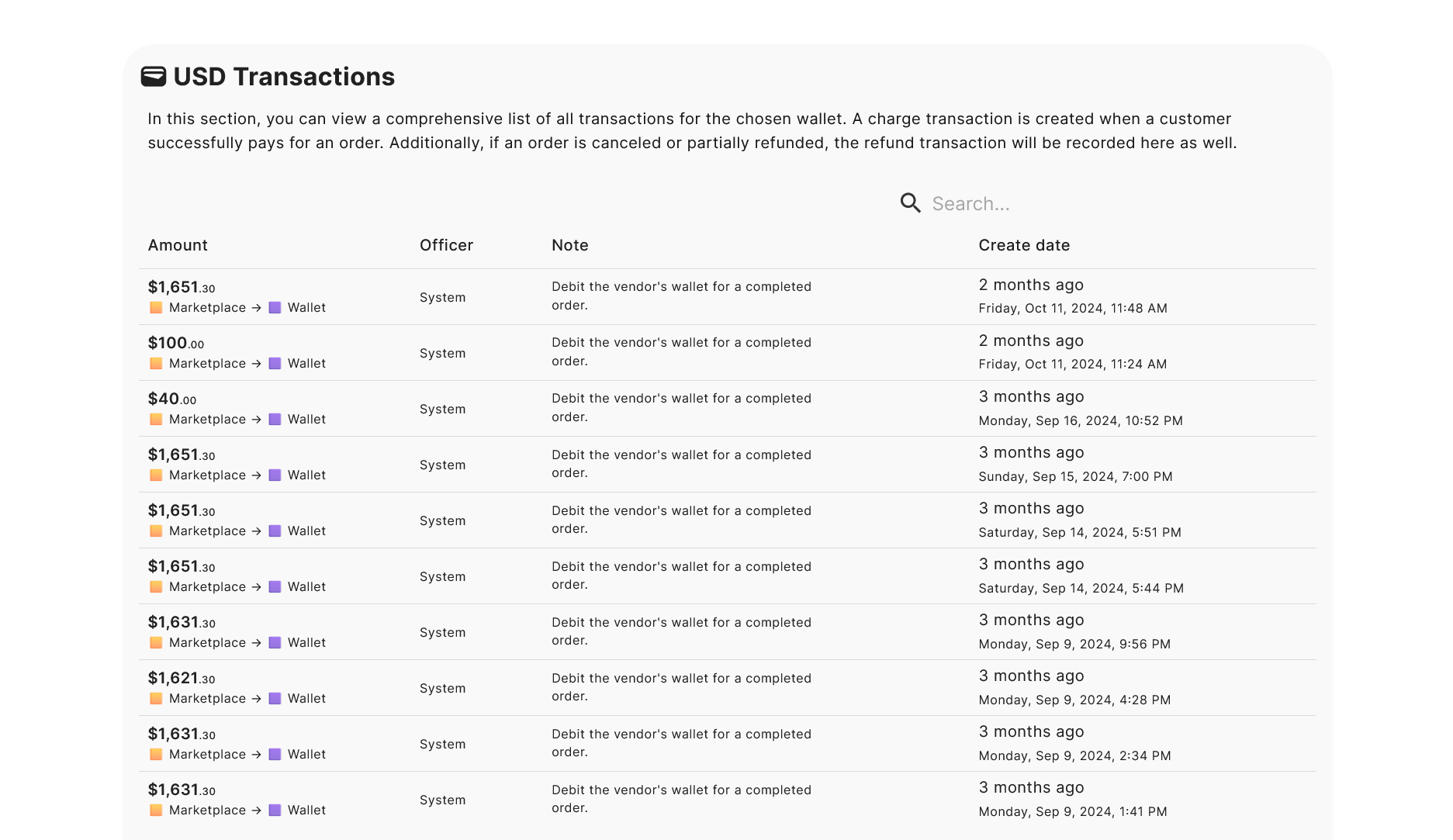
Os fornecedores podem visualizar todo o histórico de transações e pagamentos em seu painel. Eles podem ver cada transação que ocorre em sua carteira virtual visitando Painel do Fornecedor > Pagamento.
History of transaction records in the vendor panel, showing all wallet activities.
Para um olhar detalhado sobre pagamentos e Transferências Inversas, eles podem ir para Painel do Fornecedor > Dashboard > Minhas Carteiras e clicar em “Mostrar Detalhes”.
History of payouts and reversal transactions in the vendor panel, displaying detailed records of fund transfers.
É isso! A Selldone simplifica a contabilidade e os pagamentos multi-fornecedores, proporcionando a você e seus fornecedores tranquilidade.Baixe o Manual de Pagamentos para Fornecedores.

 Adicionar comentário