Garantir que sua loja de ecommerce esteja em conformidade com as regulamentações internacionais é crucial, especialmente durante o processo de checkout. Diferentes países frequentemente possuem exigências únicas quanto às informações dos clientes, como IDs de Cliente, números CPR ou números de IVA. Um formulário de checkout bem personalizado ajuda a agilizar o processamento de pedidos, evitar problemas de conformidade e melhorar significativamente a experiência de compra.
Por Que Personalizar Formulários de Checkout é Importante
Coletar informações específicas dos clientes com base nas regulamentações dos países não se trata apenas de conformidade legal—trata-se de proporcionar uma experiência sem complicações ao cliente. Quando os clientes compreendem claramente o que é exigido, eles têm menos chances de abandonar seus carrinhos devido à confusão ou frustração. Além disso, reunir as informações necessárias antecipadamente reduz atrasos no processamento de pedidos, aumenta a segurança e melhora a eficiência geral.
Guia Passo a Passo para Personalizar Formulários de Checkout
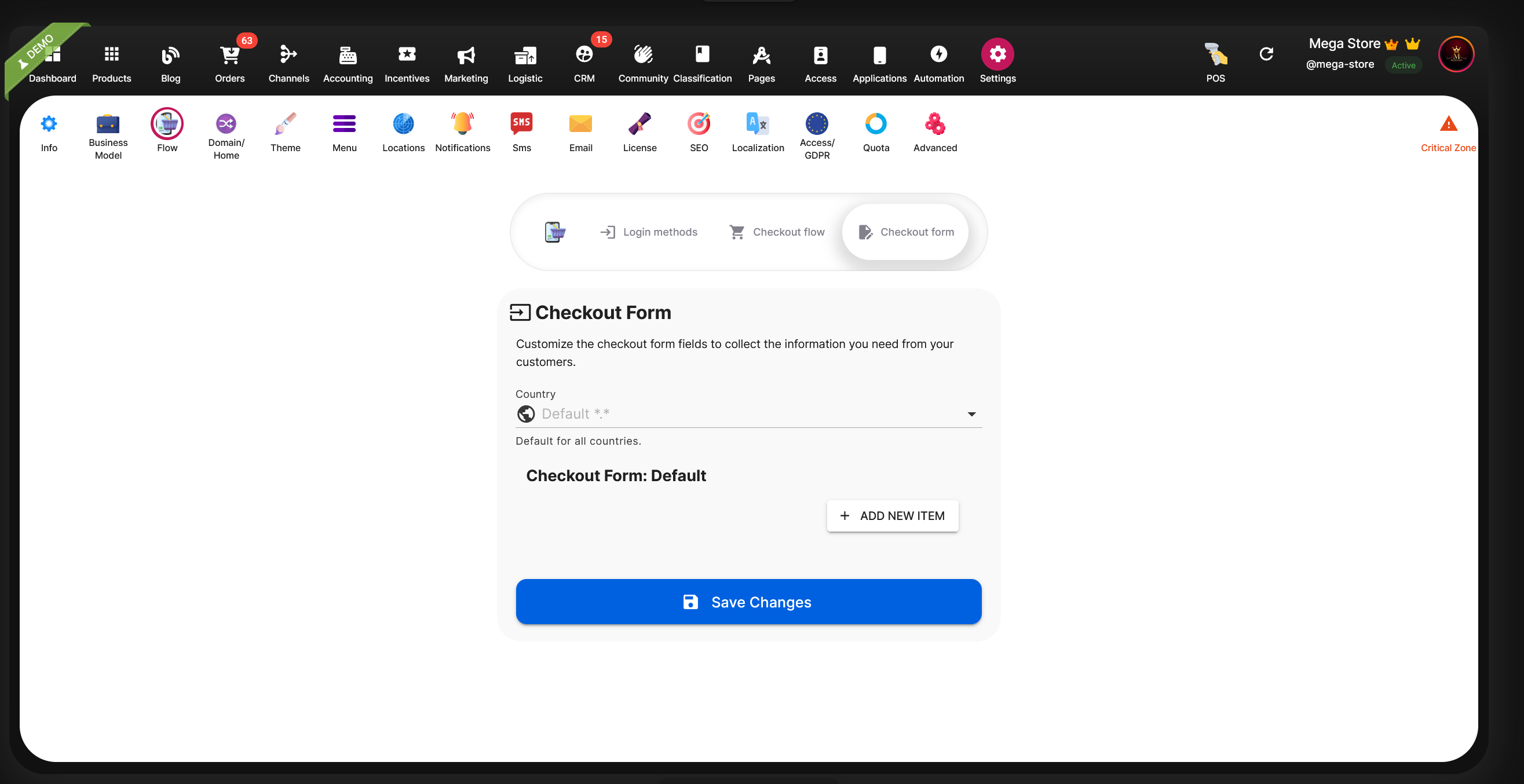
Acesse Configurações > Fluxo > Aba Formulário de Checkout
Faça login no seu painel de administração.
Navegue até Configurações no menu principal.
Clique na seção Fluxo.
Selecione a aba Formulário de Checkout.
Aqui, você verá um formulário de checkout padrão. Campos definidos no formulário padrão serão apresentados para clientes de todos os países, a menos que especificamente sobrescritos.
Selldone - Custom Checkout Form
Defina Formulário de Checkout Padrão
Você pode definir campos que se aplicam universalmente a todos os países. Campos universais típicos incluem e-mail, número de telefone e informações gerais de endereço. Para adicionar campos universais personalizados:
Clique em + ADICIONAR NOVO ITEM.
Escolha o tipo de informação (por exemplo, texto, número, caixa de seleção).
Digite um título e um nome de variável.
Salve suas alterações.
Sobrescrever Formulário para Países Específicos
Para lidar com regulamentações específicas de cada país:
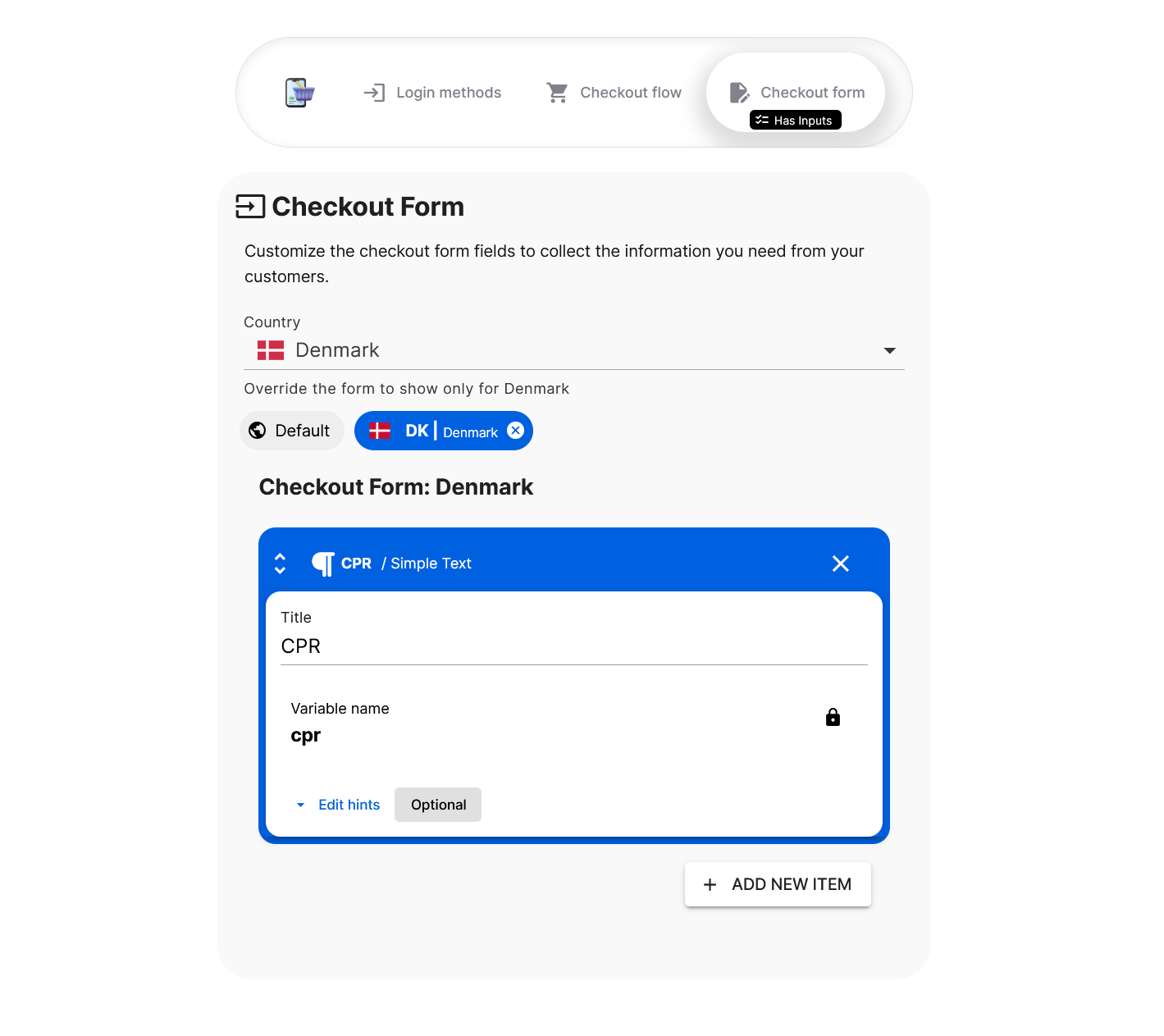
Selecione o país desejado no menu suspenso País.
O sistema indicará que você está editando campos específicos para este país.
Clique em + ADICIONAR NOVO ITEM.
Insira os campos obrigatórios exclusivos desse país, como número de CPR para Dinamarca, códigos fiscais para Itália ou números de IVA para países da União Europeia.·
Configure cada campo claramente, definindo rótulos que os clientes reconheçam e compreendam.
Essa abordagem direcionada garante que seus clientes vejam apenas os campos relevantes, melhorando a clareza e reduzindo as taxas de abandono de checkout.
Selldone - Create Checkout Form
Determinação do País do Cliente
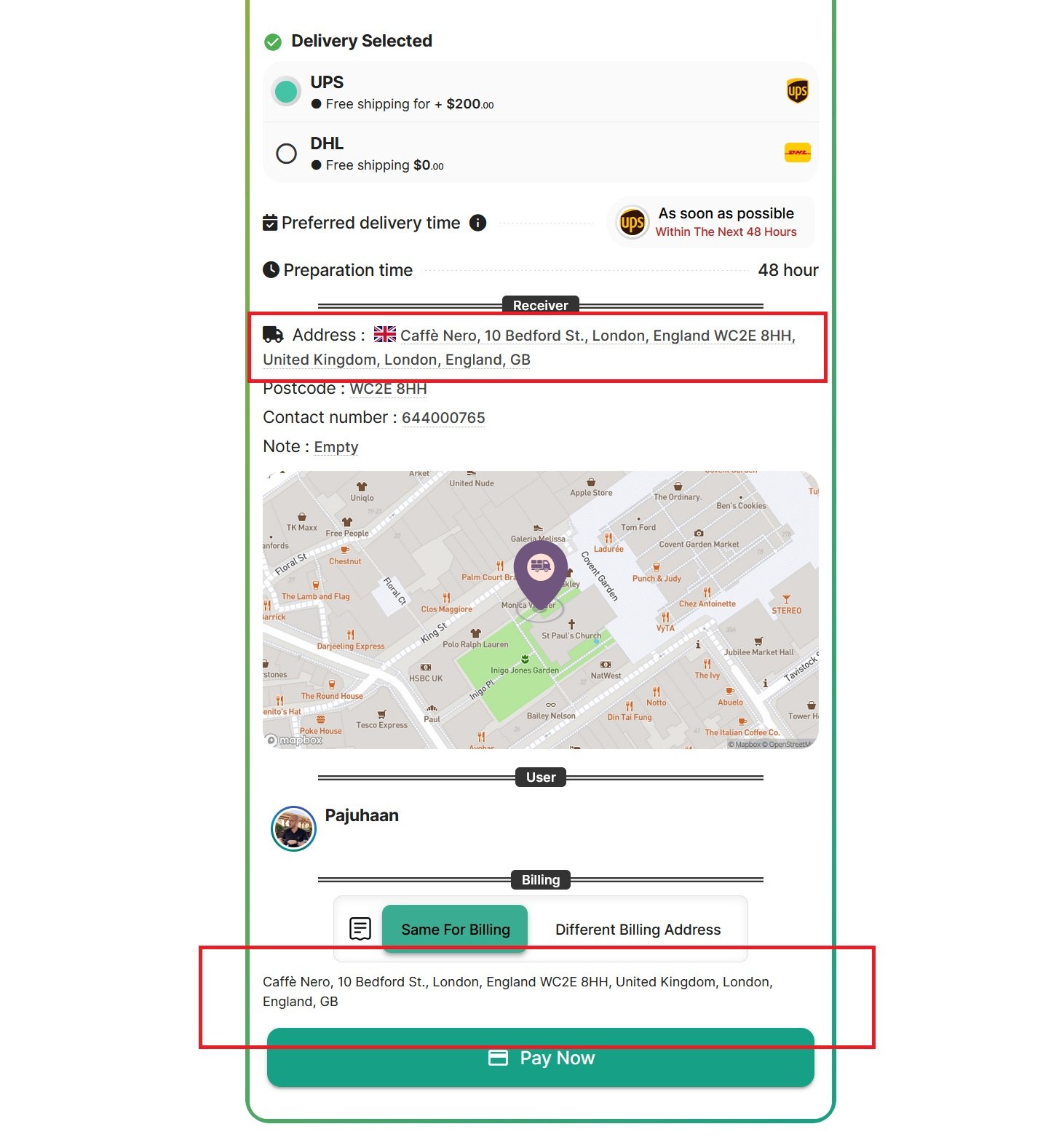
O país do cliente durante o checkout é identificado principalmente através do endereço de entrega fornecido. Se nenhum endereço de entrega for inserido, o endereço de cobrança determinará o país do cliente.
Exemplo: Configurando Campo CPR para Dinamarca
Por exemplo, na Dinamarca, o número CPR (Registro Civil de Pessoa) é frequentemente necessário:
Selecione Dinamarca no menu suspenso de país.
Adicione um novo campo intitulado "CPR".
Designe o nome da variável como cpr.
Marque como obrigatório ou opcional conforme necessário.
Salve suas configurações.
Para Londres:
Storefront - UK Shipping Address (Empty checkout form for deafult)
Para Dinamarca:
Storefront - Denmark Shipping Address
Considerações Finais
Personalizar seu formulário de checkout por país é uma maneira eficaz de cumprir as regulamentações globais enquanto proporciona uma experiência mais tranquila para seus clientes. Ao coletar exatamente o que você precisa desde o início, suas operações de ecommerce tornam-se mais eficientes, seguras e amigáveis ao cliente. Tire um tempo para configurar esses formulários com cuidado—é um pequeno passo que leva a benefícios substanciais a longo prazo tanto para sua empresa quanto para seus clientes.
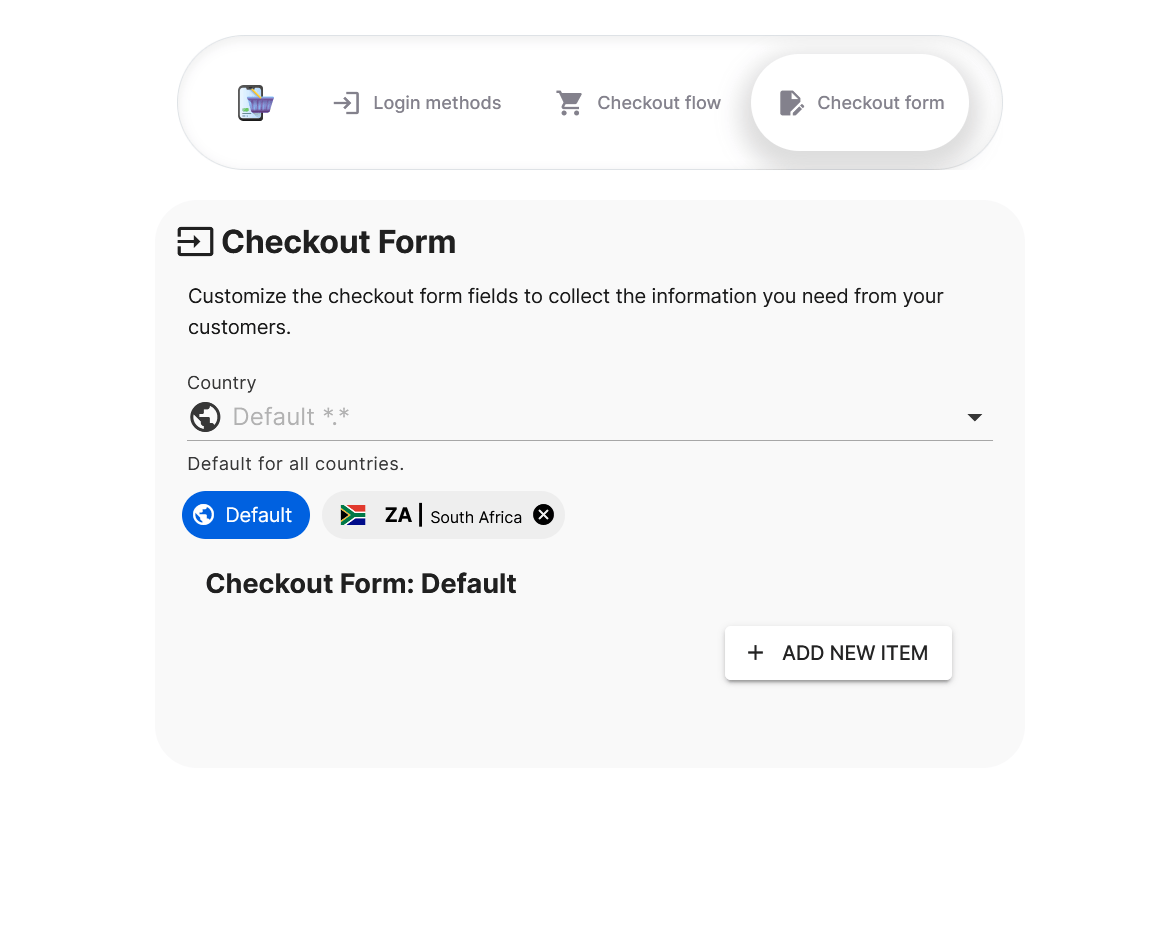
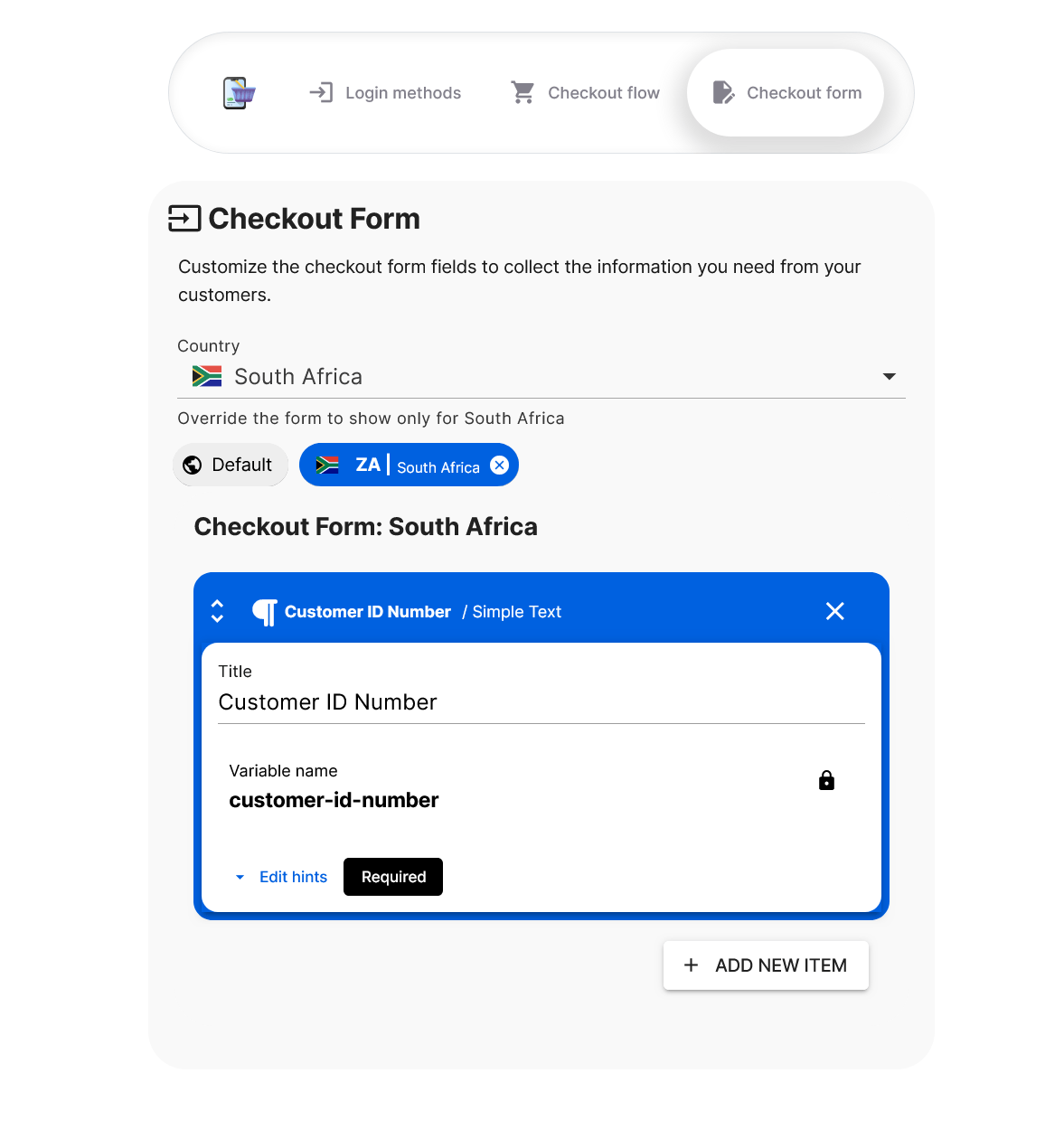
⚡ IMPORTANTE: Mostrar Formulário de Checkout Apenas para Um País (por exemplo, África do Sul) para Coletar ID do Cliente
Se você deseja exibir um formulário de checkout personalizado apenas para um país específico—como África do Sul—para coletar algo como um ID do Cliente, certifique-se de que seu formulário Padrão esteja completamente vazio. Não adicione nenhum campo na seção padrão; caso contrário, eles aparecerão para todos os países. Em vez disso, vá ao seletor de país, escolha África do Sul e defina seus campos de formulário personalizados lá. Isso garante que apenas clientes da África do Sul verão o formulário especial, enquanto outros não verão campos adicionais.Para o Padrão:
Como posso mostrar um formulário de checkout personalizado apenas para um país específico?
Para mostrar um formulário personalizado apenas para um país:
Acesse Configurações > Fluxo > Formulário de Checkout.
Deixe o formulário Padrão vazio.
Selecione o país-alvo no menu suspenso.
Clique em + ADICIONAR NOVO ITEM e adicione seus campos personalizados (por exemplo, ID do Cliente).
Salve o formulário.
Como alterno entre países ao editar formulários de checkout?
Use os chips de países no topo do editor de formulários. Cada chip mostra um país com um formulário personalizado definido.
Clique em um chip para carregar o formulário daquele país.
Se nenhum chip estiver selecionado, você está editando o formulário Padrão.
Como removo um formulário de checkout específico de um país?
Para deletar um formulário personalizado para um país específico:
Encontre o chip do país no topo do editor.
Clique no ícone × (X) ao lado.
Confirme a exclusão quando solicitado.
O que acontece se tanto os formulários Padrão quanto os Específicos de País estiverem definidos?
O cliente verá o formulário específico do país com base no endereço de entrega. Se não for encontrado um correspondente, o formulário Padrão será utilizado.
Como o país do cliente é determinado durante o checkout?
O sistema primeiro verifica o endereço de entrega. Se indisponível, ele recai para o endereço de cobrança para determinar o país do cliente.
Written by Pajuhaan Publicado em:May 04, 2025May 04, 2025
Mais informações sobre Como Configurar Formulários de Checkout Personalizados para Atender às Regulamentações Específicas de Cada País
Mais informações sobre Como Configurar Formulários de Checkout Personalizados para Atender às Regulamentações Específicas de Cada País





 Adicionar comentário




