



Adicione seu sitemap ao Google Search Console

1. Antes de começar
Certifique-se de que estas três condições sejam verdadeiras para o domínio da sua loja:- O domínio está adicionado em Admin → Loja → Configurações → Domínios
- O domínio está habilitado
- O domínio está Verificado no Google Search Console e a opção Indexar está marcada na Selldone
- https://seu-dominio.com/sitemap
- https://seu-dominio.com/sitemap.xml
2. Encontre seu sitemap na Selldone
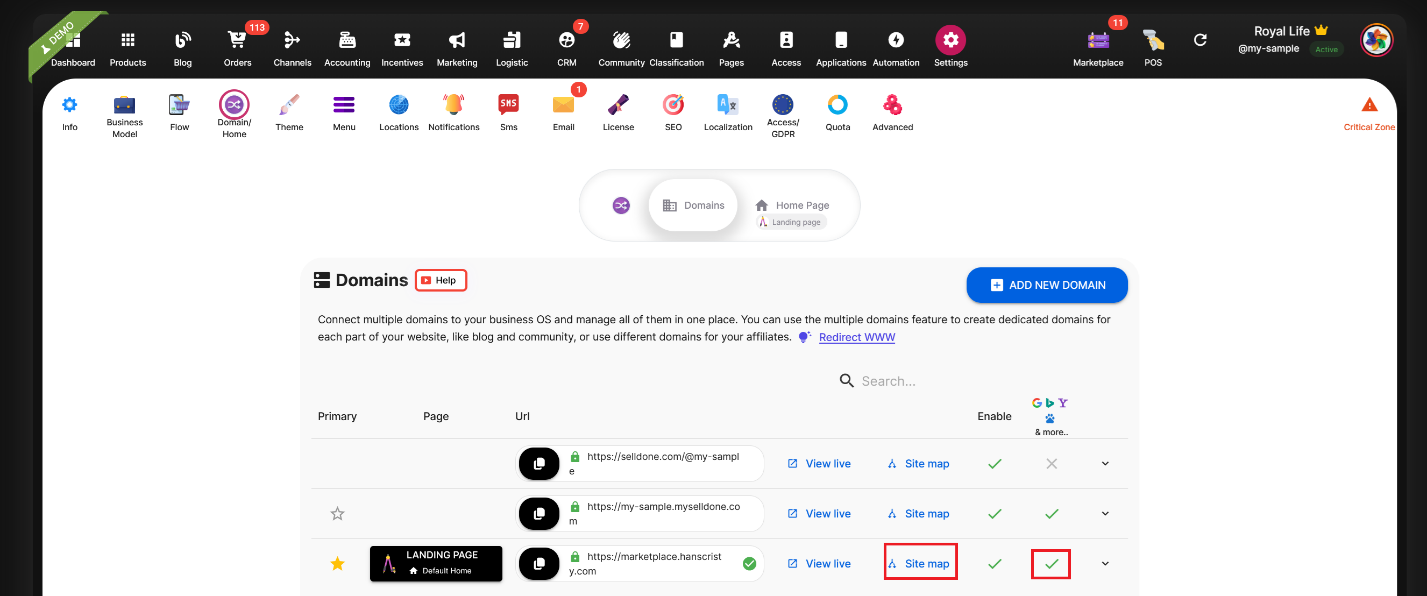
- Vá para Admin → Loja → Configurações → Domínios.
- Encontre o domínio que você conectou e verificou no Google Search Console.
- Clique no botão Sitemap nesse cartão de domínio.
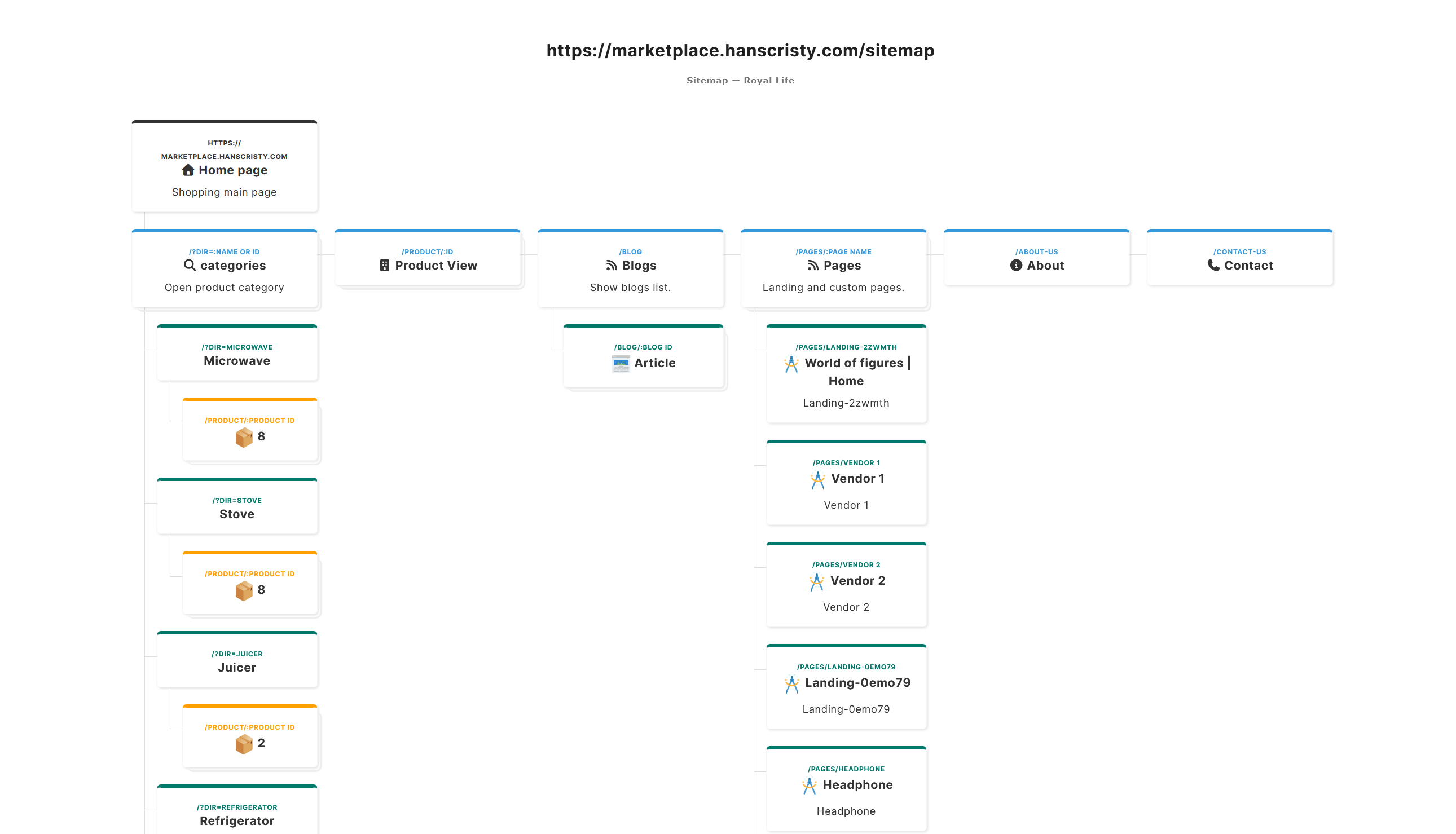
- Uma nova página será aberta mostrando o índice do sitemap e sua estrutura.
- Clique no link principal do sitemap, ou copie o URL da barra de endereços do navegador. Este URL é o que você vai submeter no Google Search Console.
3. Por que a página do sitemap parece HTML
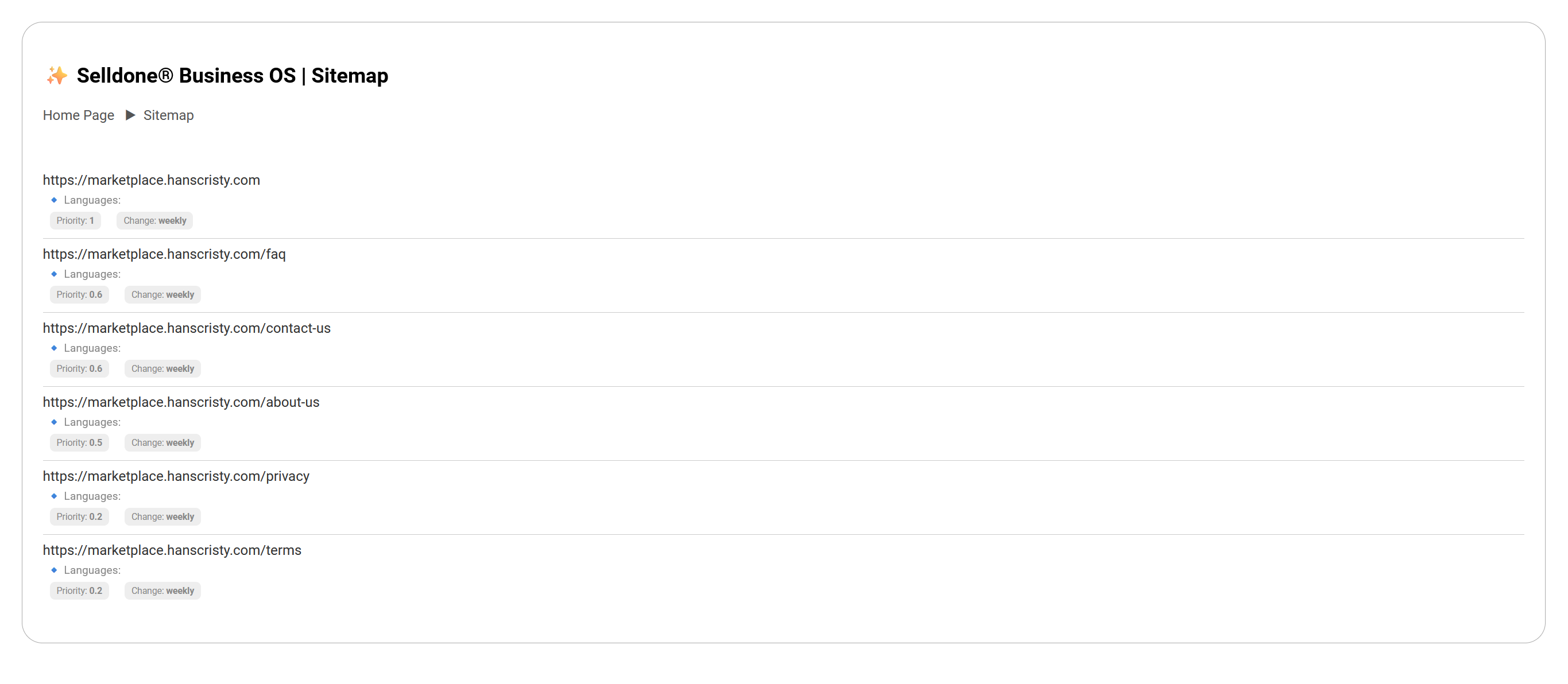
Quando você abre o link do sitemap, vê uma página bem formatada com uma tabela de links.Alguns usuários pensam "isso é HTML, não XML" – mas é um sitemap XML.
A Selldone usa uma folha de estilo XSL para renderizar o XML de uma forma amigável ao usuário:
Os mecanismos de busca leem o XML, e os humanos veem uma visualização clara dos mesmos dados. A maioria dos criadores de sites mostra apenas XML bruto ou nada – Selldone suporta uma visualização de sitemap mais profissional e legível.
4. Como ver o código XML bruto
Se você quiser ver o XML real que o Google lê:- Abra o URL do seu sitemap (por exemplo https://seu-dominio.com/sitemap).
- Clique com o botão direito na página.
- Escolha Ver código-fonte da página (ou similar, dependendo do seu navegador).
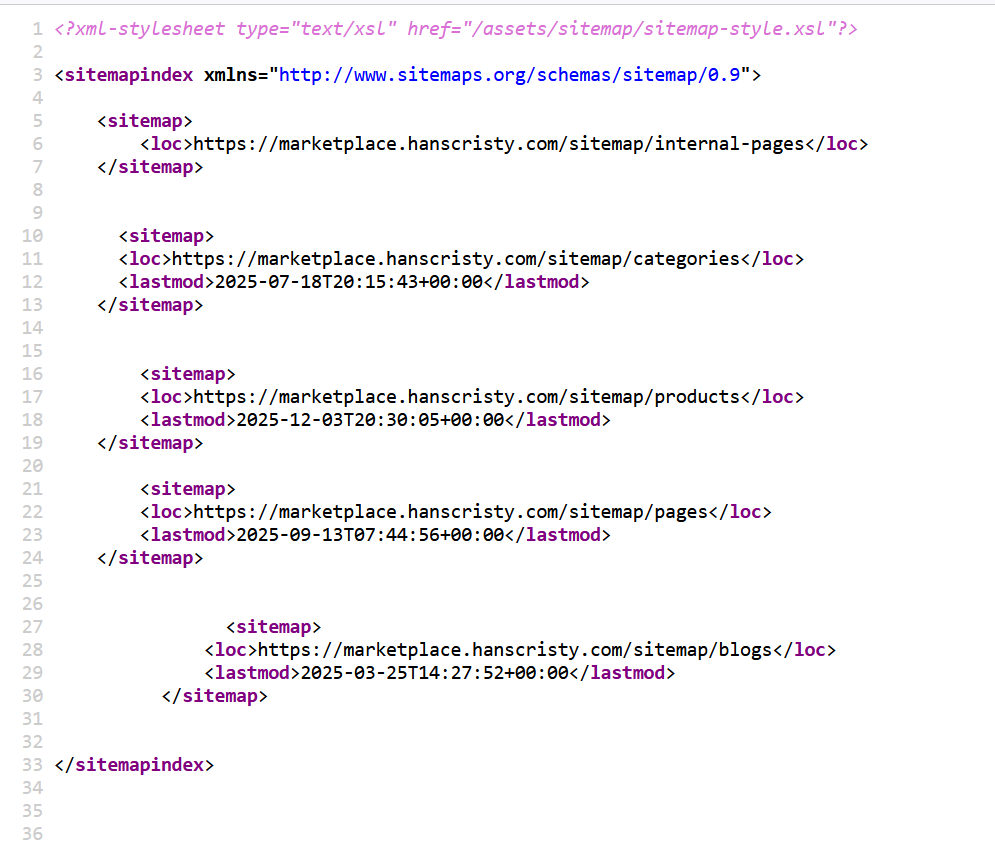
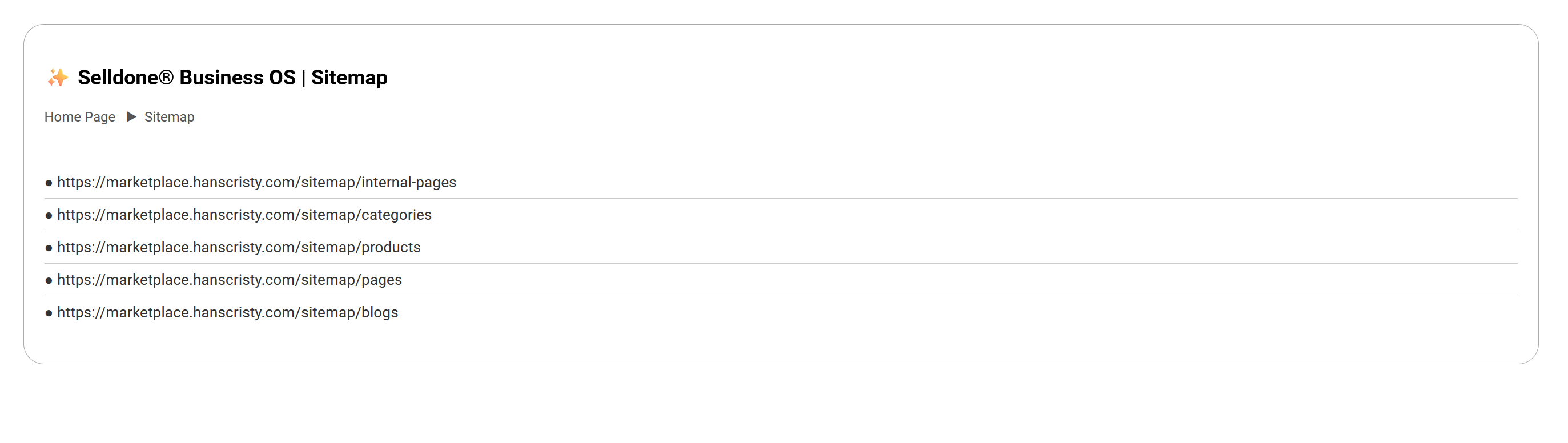
O índice raiz do sitemap contém apenas links para outros sitemaps. Cada sitemap filho foca em um tipo específico de conteúdo (categorias, produtos, páginas, blogs, etc.). Esta é a estrutura recomendada para grandes sites de ecommerce.
5. Submeta seu sitemap no Google Search Console
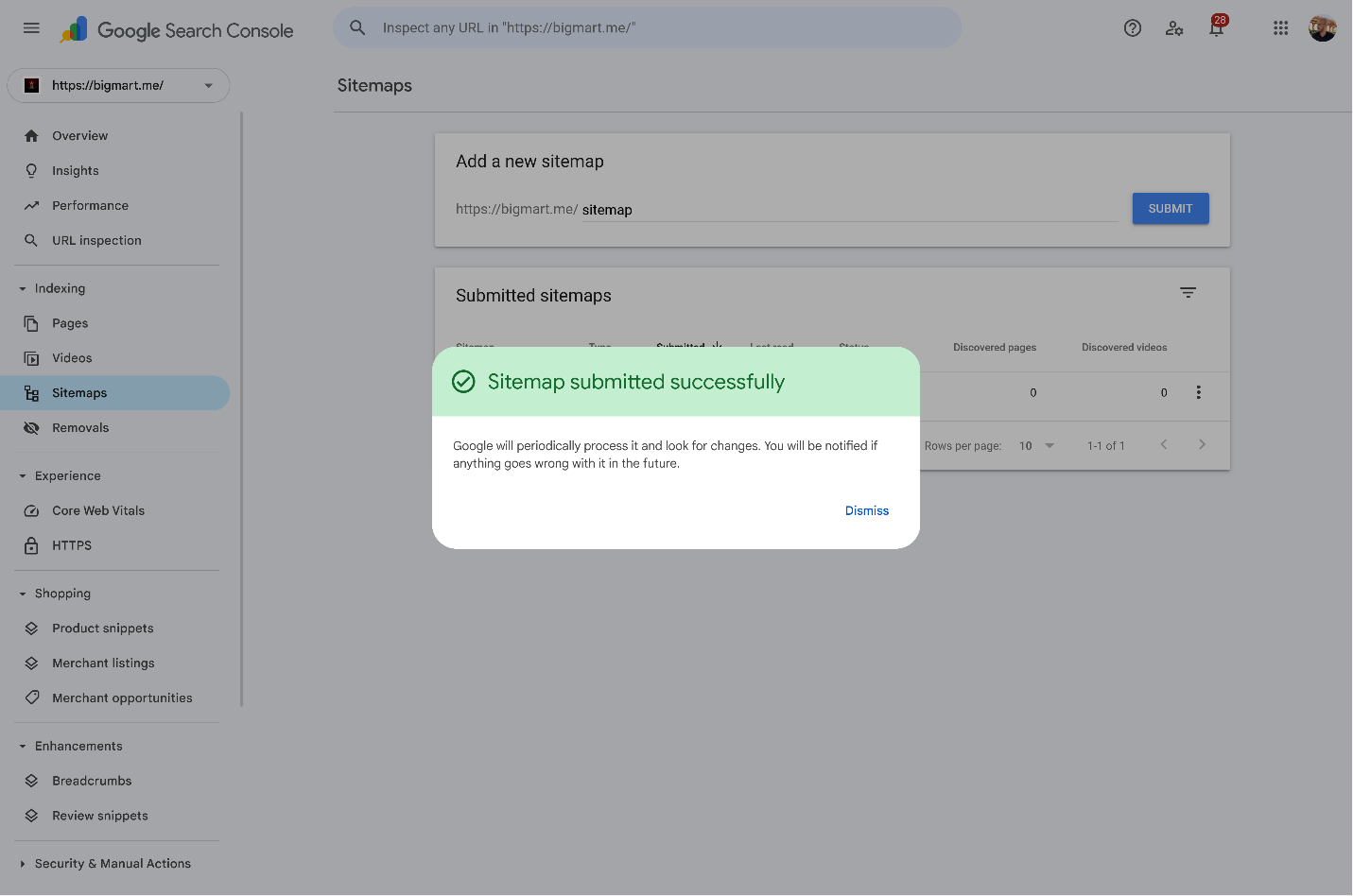
Para submeter seu sitemap, abra o Google Search Console e selecione a propriedade para o seu domínio. No menu à esquerda, clique em Sitemaps, então no campo Adicionar um novo sitemap insira apenas o caminho — por exemplo sitemap ou sitemap.xml — e clique em Enviar.
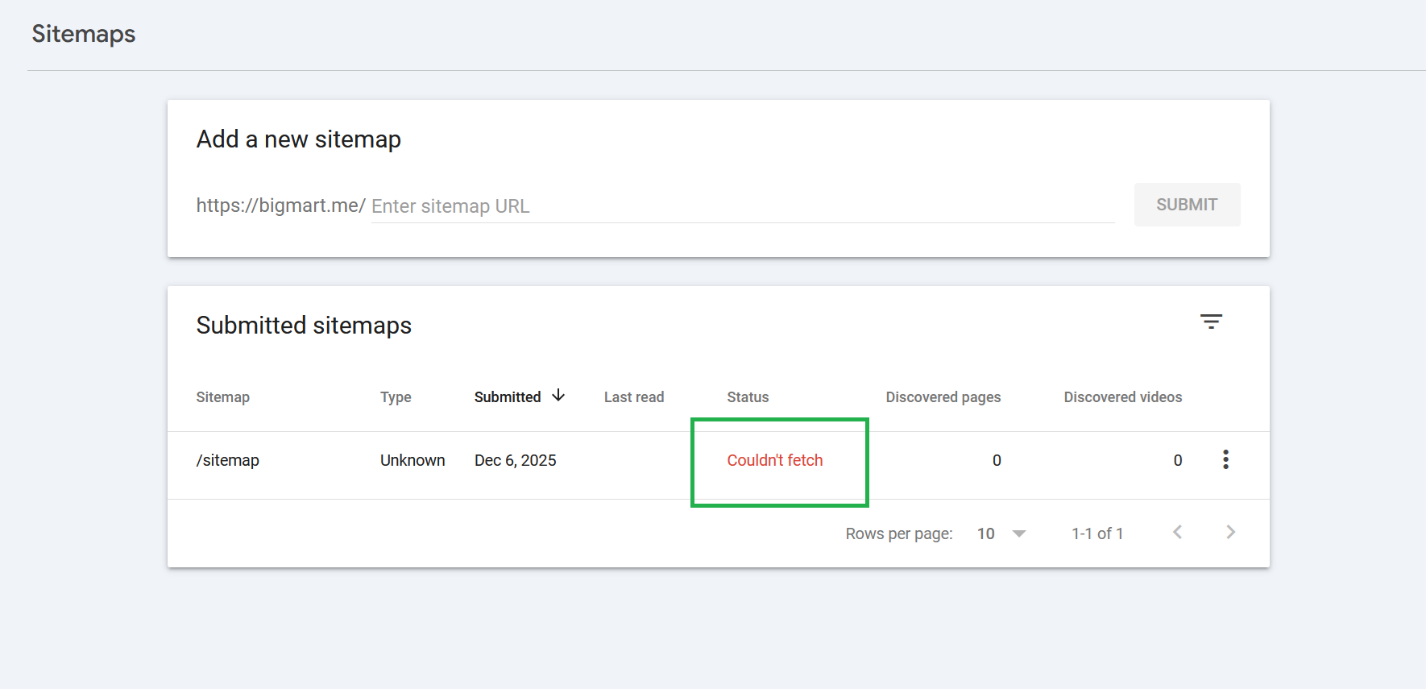
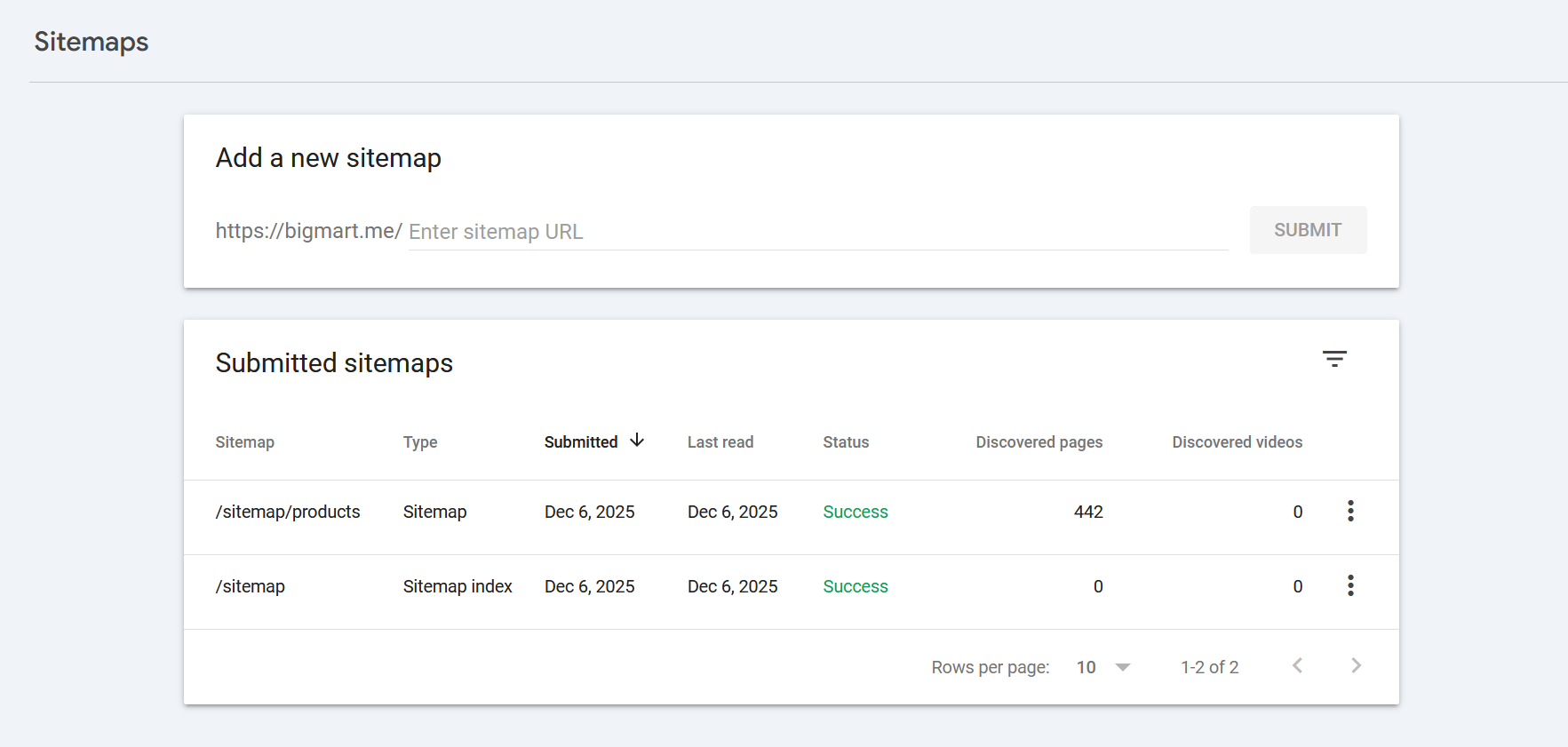
Se você ver um aviso temporário, como "Não foi possível buscar" ou outro erro de rastreamento, geralmente não é um problema com a Selldone ou seu sitemap. Essas mensagens geralmente desaparecem após alguns minutos, horas ou até dias, dependendo de como o Google está atualmente rastreando seu site. Muitas lojas usam este formato de sitemap sem problemas. Apenas espere um pouco e atualize a página; na maioria dos casos, o aviso desaparecerá e o status mudará para Sucesso.
6. URLs de sitemaps recomendados para adicionar
Submeter apenas o sitemap raiz é suficiente.O Google seguirá automaticamente todos os links dentro do índice do sitemap.
No entanto, para melhor visibilidade e controle extra, recomendamos que você também submeta os URLs individuais dos sitemaps que você vê no seu índice do sitemap raiz, por exemplo:
• /sitemap/internal-pages
• /sitemap/categories
• /sitemap/products
• /sitemap/pages
• /sitemap/blogs
• e quaisquer outros URLs de sitemaps mostrados no seu sitemap raiz (por exemplo, landing pages, etc.)
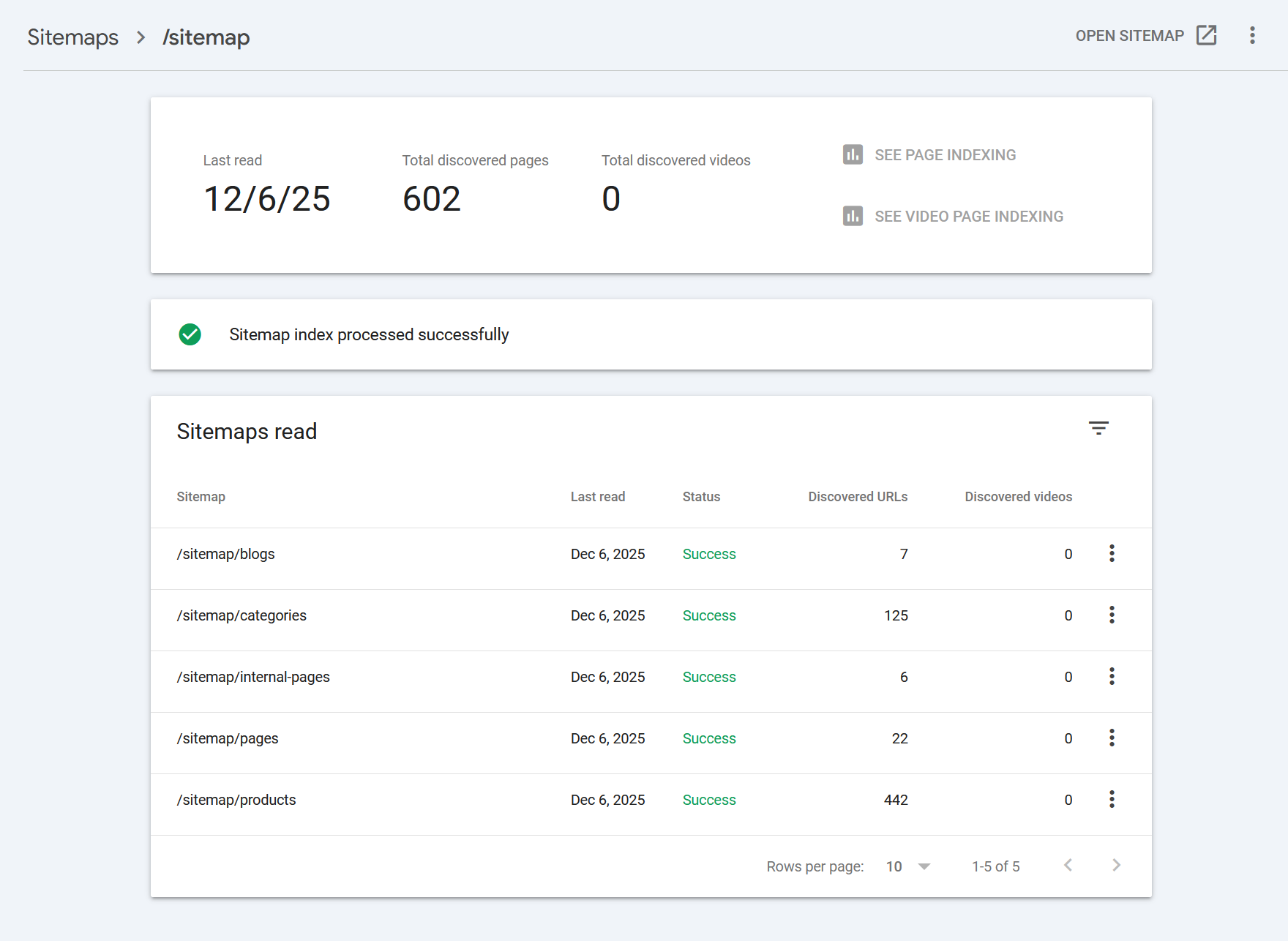
• O Google pode mostrar estatísticas separadas para cada sitemap
• Você pode ver quantos URLs foram descobertos por tipo de conteúdo
• Você pode rapidamente identificar problemas específicos de produtos, categorias, blogs, etc.
Mesmo que você apenas submeta o sitemap principal /sitemap ou /sitemap.xml, o Google ainda descobrirá todos esses sitemaps filhos porque a Selldone segue os últimos padrões de sitemaps.
7. Resumo
- Gere e abra seu sitemap a partir de Admin → Configurações → Domínios → Sitemap.
- Certifique-se de que o domínio está habilitado e a indexação está ativada.
- A página com aparência de HTML ainda é XML válido, estilizada via XSL.
- Use Ver código-fonte se quiser inspecionar o XML bruto.
- Submeta /sitemap ou /sitemap.xml no Google Search Console.
- Opcionalmente, adicione cada caminho de sitemap filho para maior clareza e análise.
 Adicionar comentário
Faça seu negócio online com a melhor solução não técnica do mercado.
Garantia de devolução do dinheiro em 30 dias
Crie seu comércio eletrônico Comece agora — é grátisDiga adeus à sua baixa taxa de vendas online!
FAQ
Meu sitemap é HTML ou XML?
Seu sitemap é XML. A Selldone apenas adiciona uma camada visual para que ele pareça limpo e legível para humanos. Os motores de busca só se importam com o XML subjacente, e esse é 100% compatível com os padrões.
Por que meu sitemap parece uma página web comum?
Porque a Selldone usa uma folha de estilo XSL para formatar o XML. Isso transforma um arquivo XML bruto em uma visualização de tabela amigável ao usuário, para que você possa facilmente ver seções como produtos, categorias, páginas, blogs, e depurar sua estrutura de SEO.
O Google ainda o lerá corretamente se parecer HTML?
Sim. O Google e outros motores de busca ignoram o estilo e leem a estrutura XML diretamente. A visualização amigável ao usuário não altera a forma como os bots veem ou processam seu sitemap.
Preciso submeter cada sitemap individualmente (produtos, categorias, blogs, etc.)?
Não. Submeter apenas o sitemap principal (por exemplo: sitemap ou sitemap.xml) é suficiente, porque ele liga a todos os outros sitemaps. Adicionar cada sitemap filho separadamente é opcional e principalmente útil se você desejar estatísticas mais detalhadas no Google Search Console.
E se o Google Search Console mostrar "Não foi possível buscar" ou outro erro?
Na maioria dos casos é temporário e relacionado ao status de rastreamento do Google, não à Selldone ou ao seu sitemap. Muitas lojas usam o mesmo formato sem problemas. Apenas aguarde um pouco e atualize; frequentemente o status muda para Sucesso após o Google tentar novamente.




