


Como Criar Meu Marketplace Multi-Vendedores – Guia de Zero a Hero
Publicado em October 29, 2024
1. Crie sua loja e configure-a como um marketplace
Existem várias opções disponíveis para criar uma loja usando o criador de marketplace SD, incluindo:Opção I: Criar lojas brutas
Os usuários podem optar por criar uma loja sem produtos de exemplo usando o link https://selldone.com/shuttle. A primeira loja criada é gratuita, no entanto, as adicionais têm um custo de $25 cada.
Opção II: Criar lojas + Produtos de exemplo
Outra opção disponível para os usuários é usar o link de integração Selldone, https://selldone.com/onboarding. Este link inclui produtos de exemplo e uma funcionalidade de auto-configuração, tornando mais fácil configurar sua loja. A primeira integração é gratuita, mas opções de integração adicionais podem custar $25.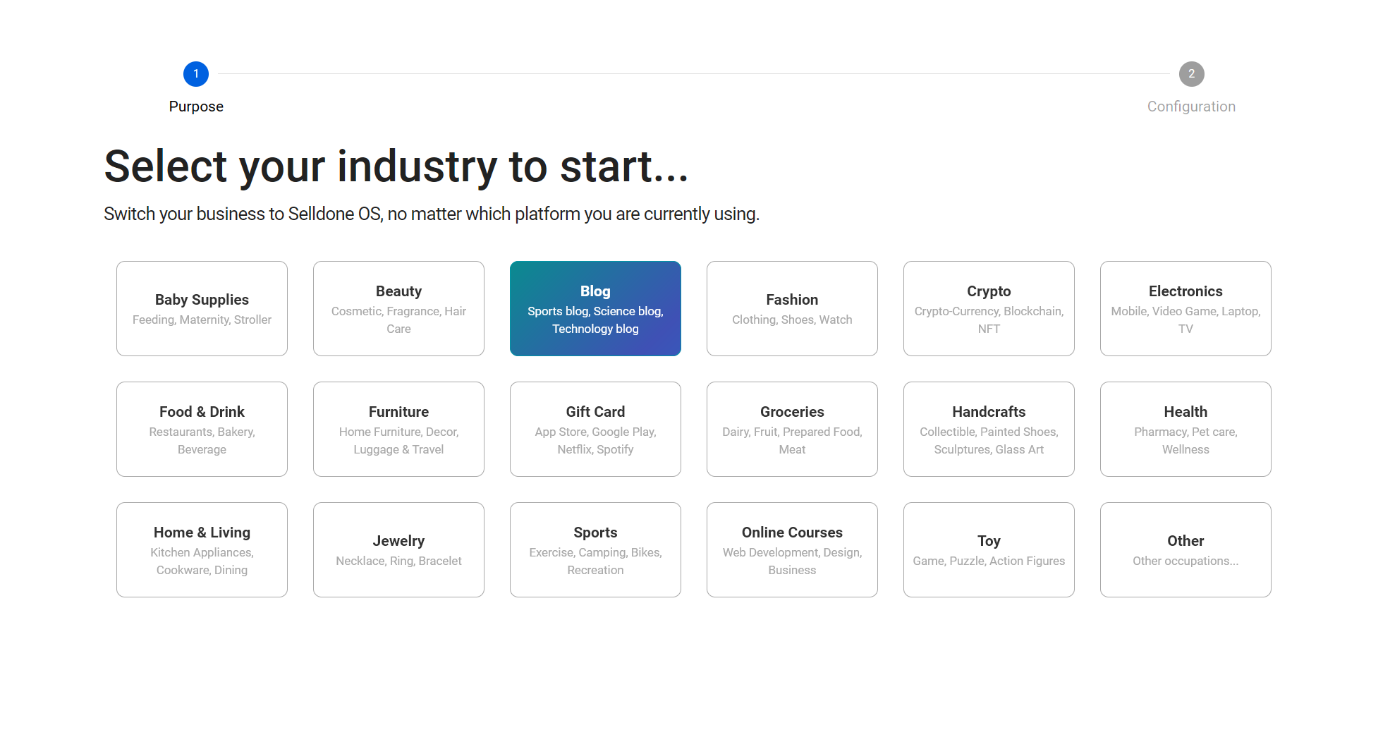
Opção III: Criar lojas com um negócio
Usuários que têm uma oferta podem aproveitar o link https://selldone.com/shuttle/deals, que permite criar novas lojas gratuitamente. Caso um usuário pague erroneamente por uma loja e depois descubra que possui uma oferta, a equipe de suporte ao cliente da Selldone pode processar um reembolso ($25 – taxa de criação de loja) para a carteira SD do usuário.2. Configure sua loja
Vá em Loja > Configurações > Informações; aqui, você pode personalizar o título da sua loja, escolher um nome exclusivo, adicionar suas informações de contato, fazer upload de um logotipo e completar outros detalhes.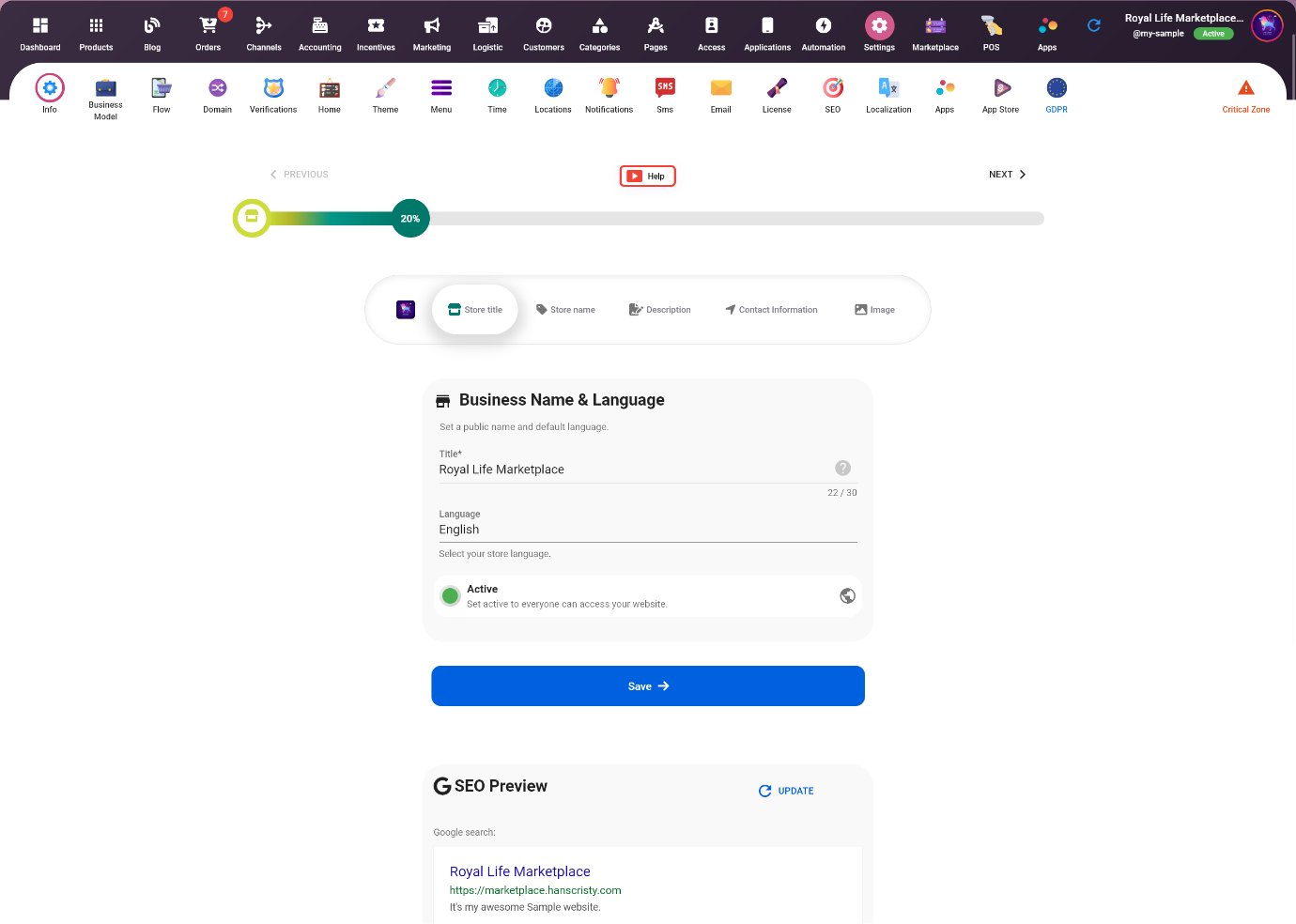
3. Configure seu modelo de negócio
Agora devemos configurar nosso modelo de negócio acessando a aba Loja > Configurações > Modelo de negócio, selecionando Marketplace e clicando em salvar.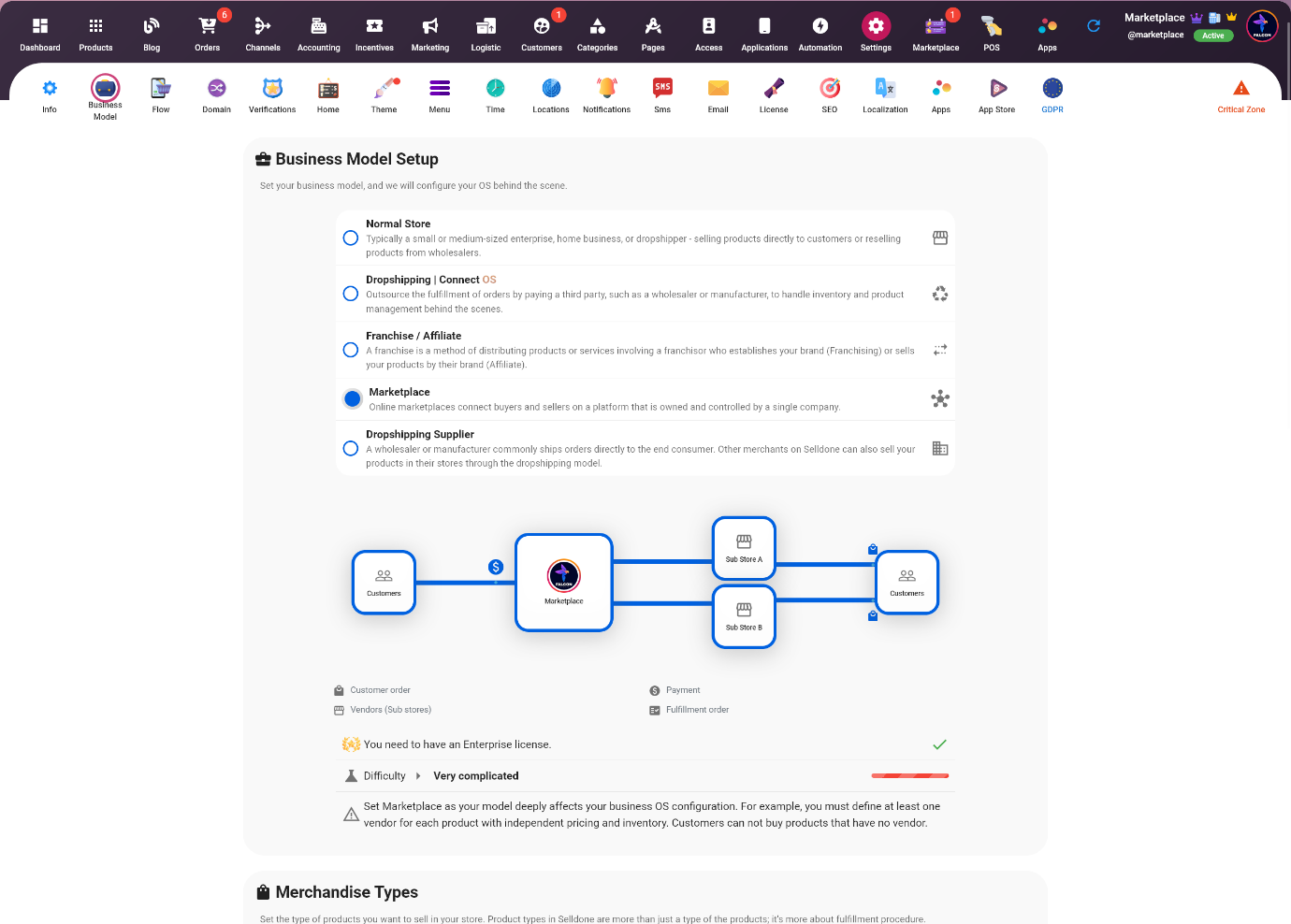
4. Adicione meu domínio personalizado
A Selldone permite que você conecte vários domínios ao seu sistema operacional de negócios e gerencie todos a partir de um único local. Esta funcionalidade pode ser usada para criar domínios dedicados para diferentes seções do seu site, como um blog ou comunidade, ou para diferentes afiliados. Para adicionar um novo domínio, navegue para Loja > Configurações > Domínios e clique no botão "ADICIONAR NOVO DOMÍNIO". Em seguida, insira o nome do domínio desejado e adicione os necessários A e TXT registros DNS através do site do seu provedor de domínio antes de clicar em "Adicionar".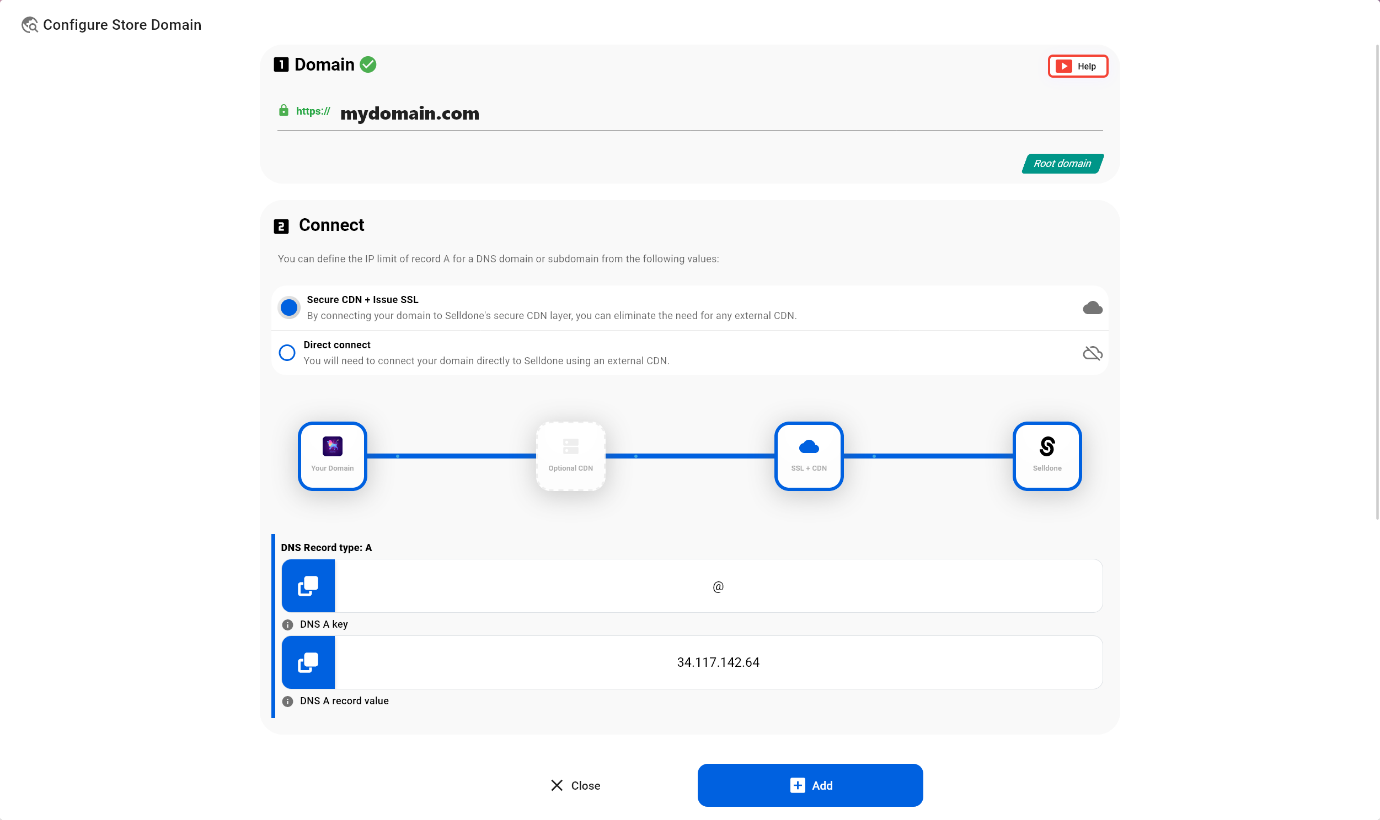
5. Configure meus métodos de pagamento (Stripe, Razorpay, Paypal,...)
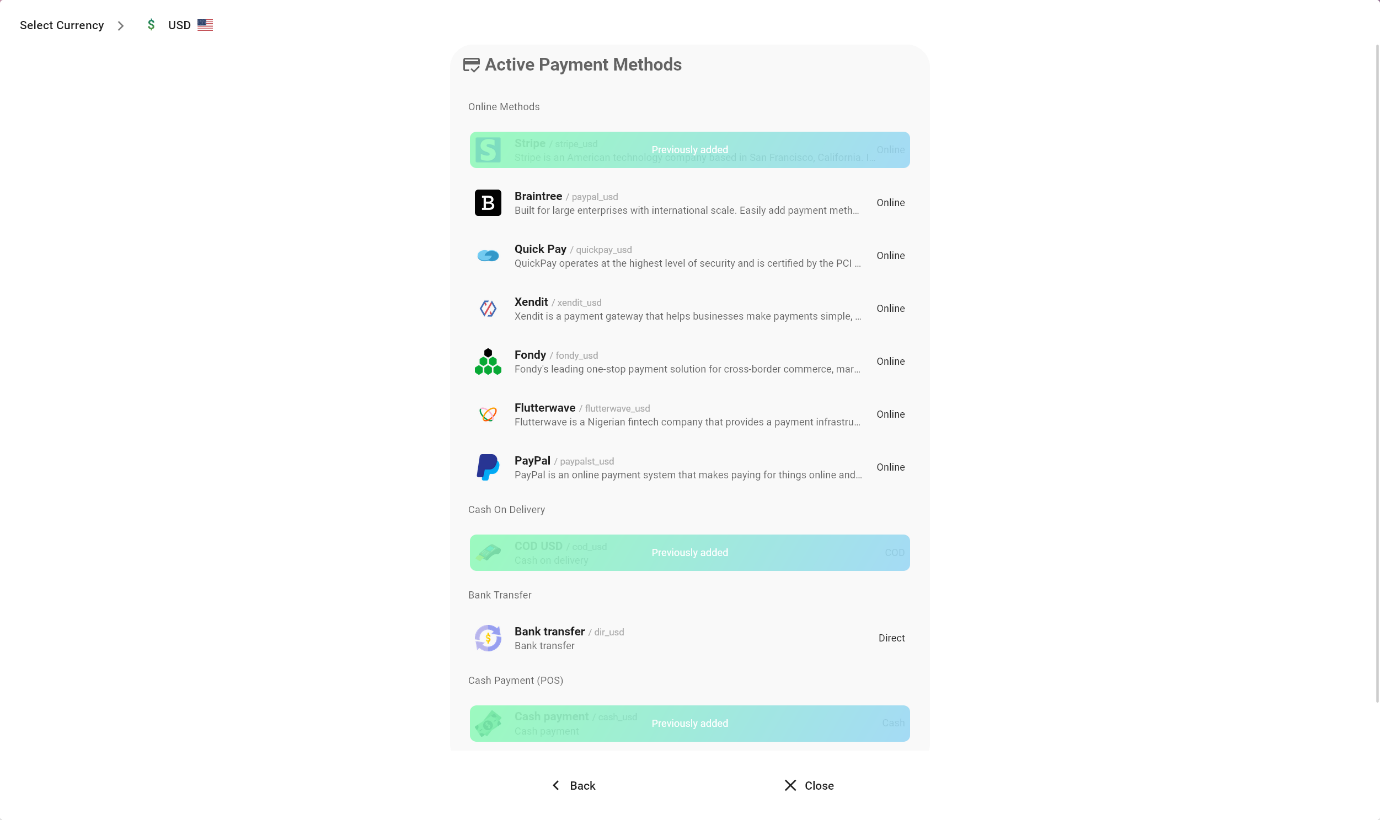
A Selldone permite que você receba 100% dos pagamentos de seus clientes através do Stripe, Paypal, ou outros serviços de pagamento suportados. Para configurar seu método de pagamento, vá em Loja > Contabilidade > Gateway, em seguida clique no botão "NOVO MÉTODO DE PAGAMENTO".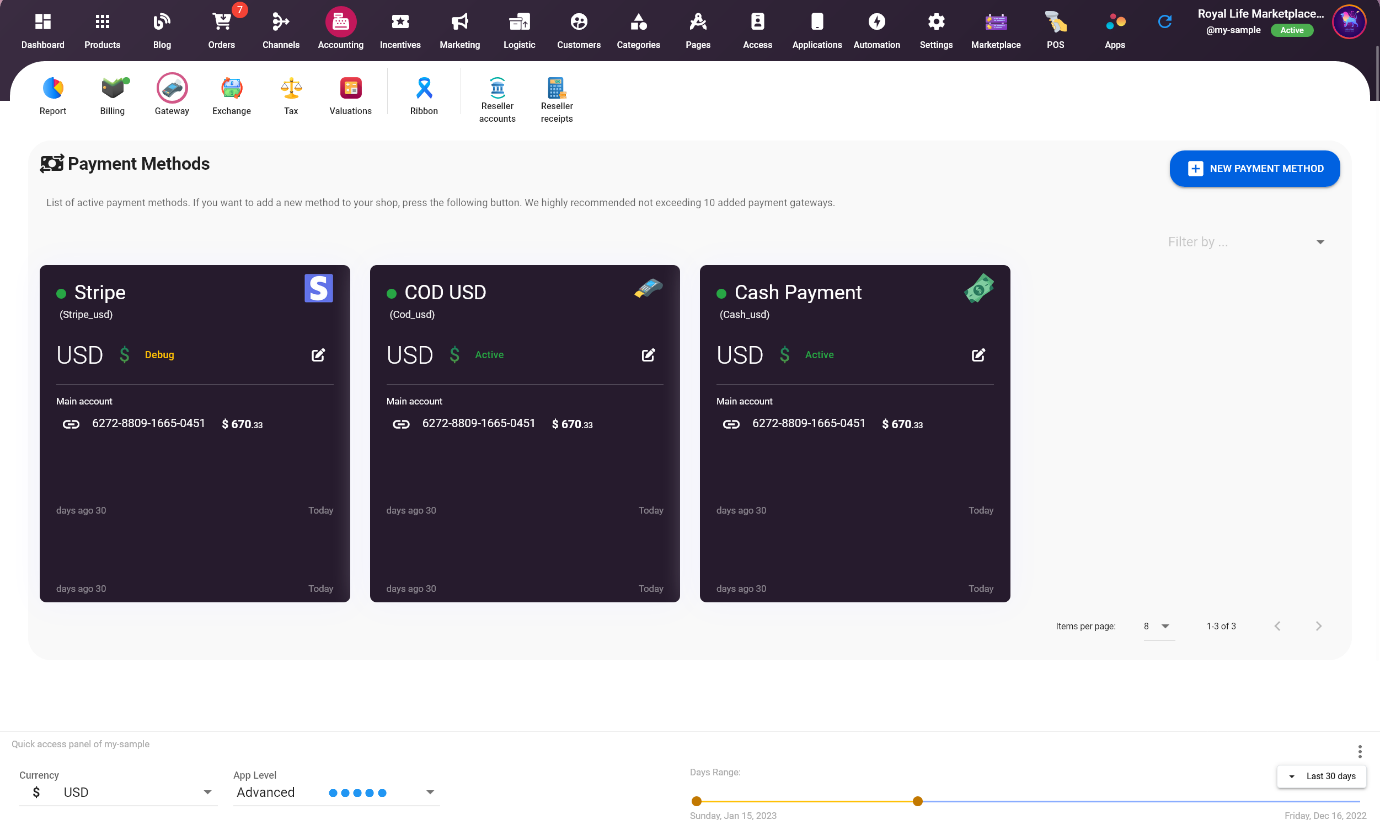

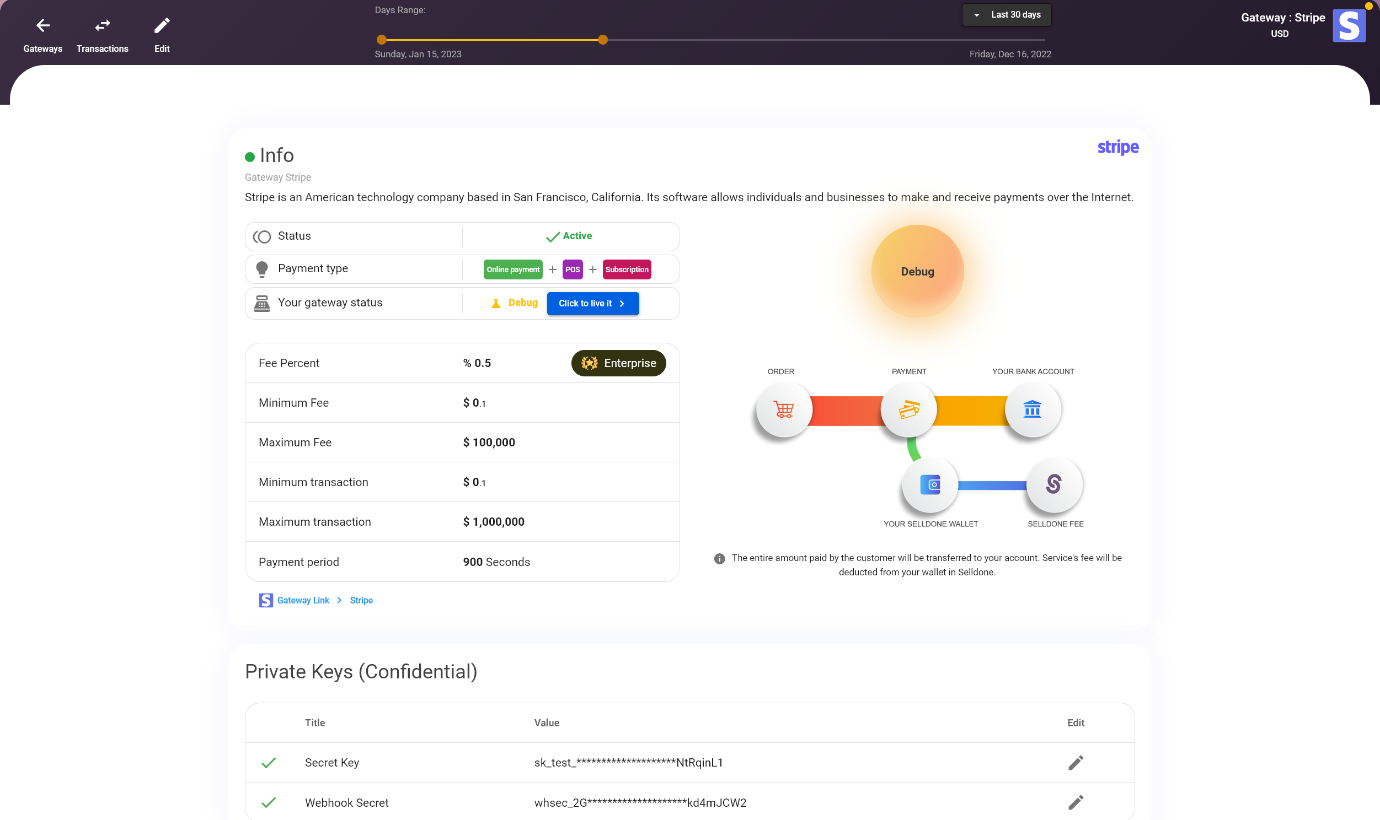
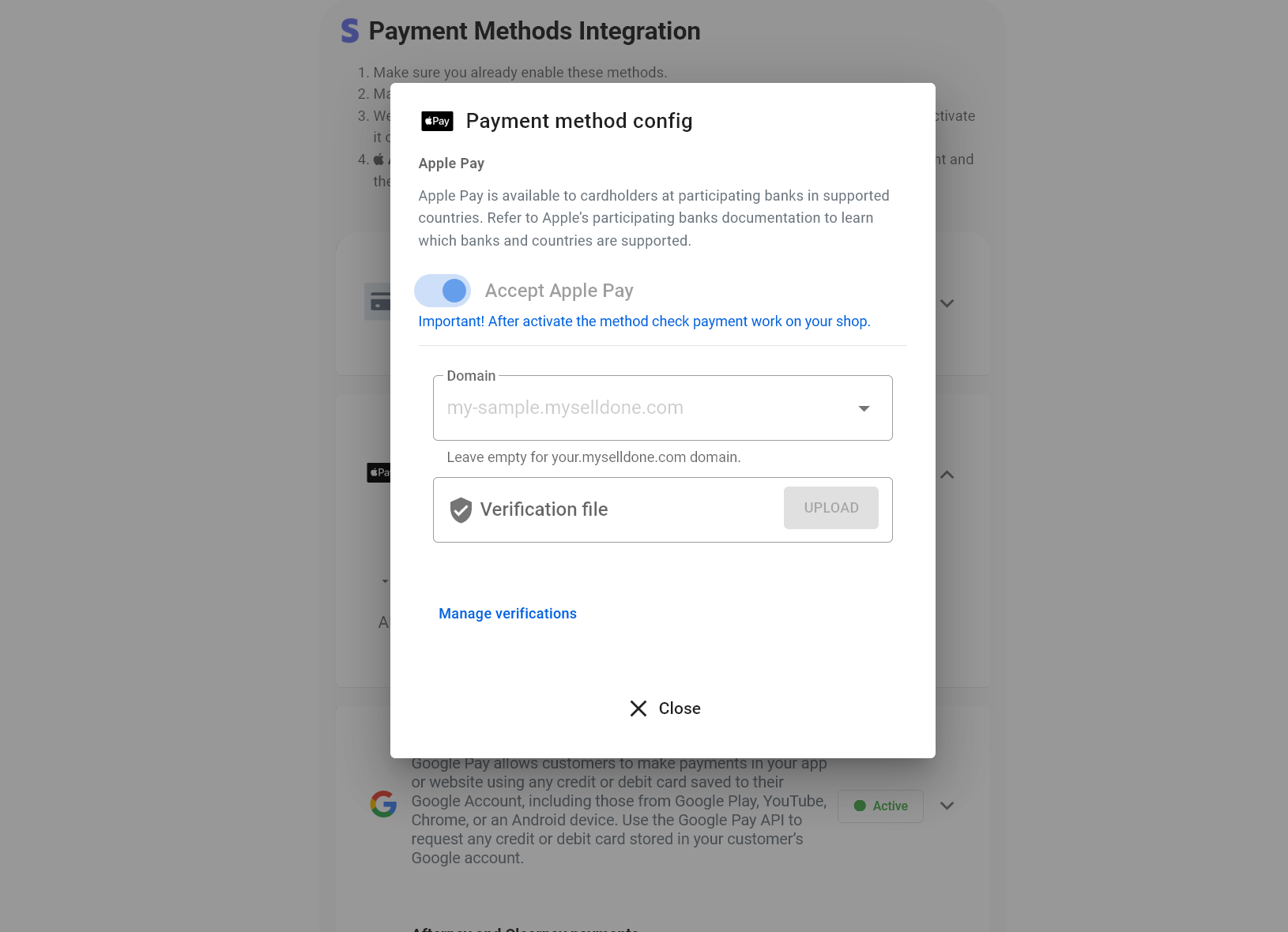
Ativar Apple Pay
Você deve verificar seu domínio para ativar o Apple Pay em seu Marketplace. Você pode ir em Pagamento > Stripe > Configurações > Editar para fazer isso.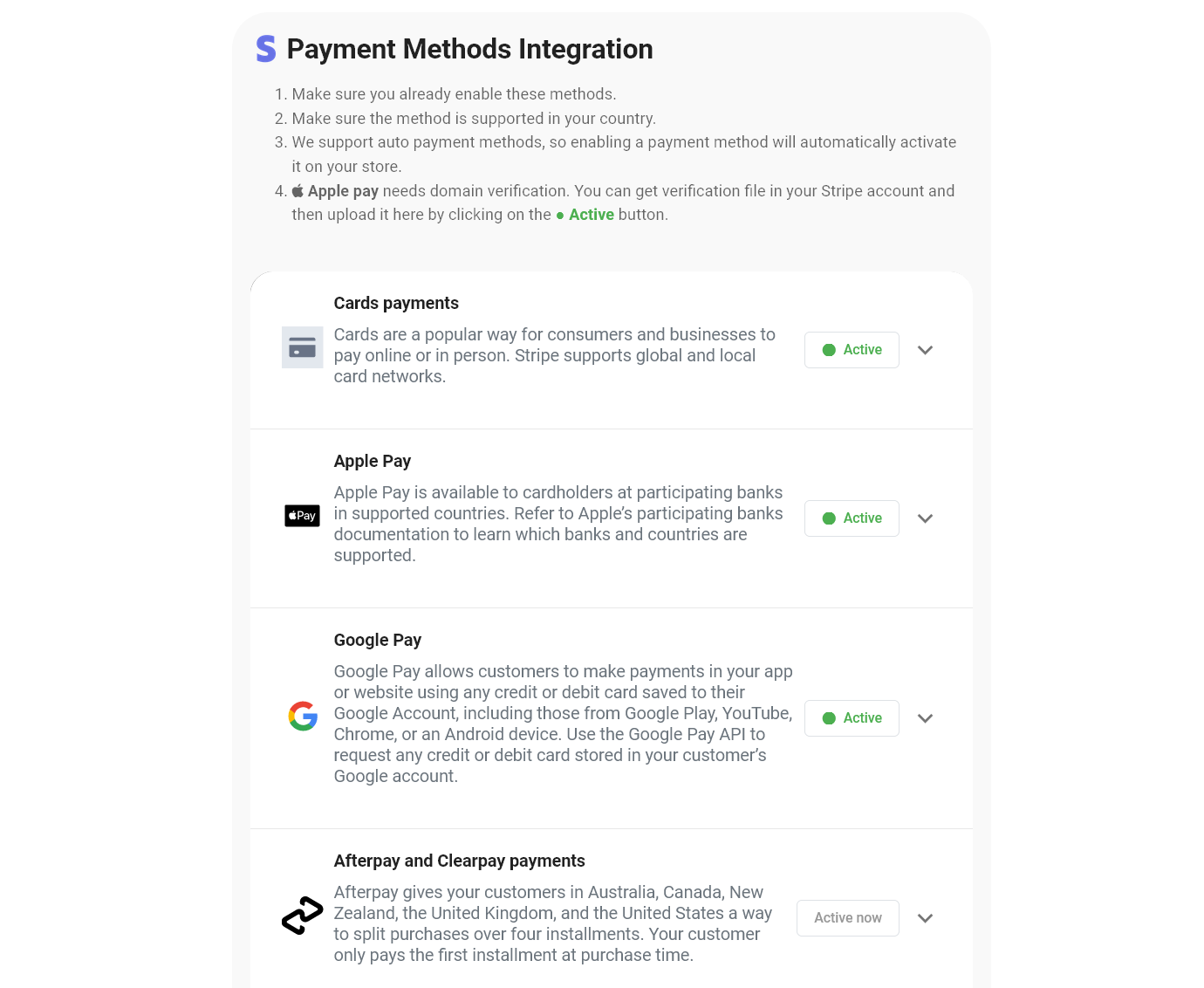
6. Adicione produtos
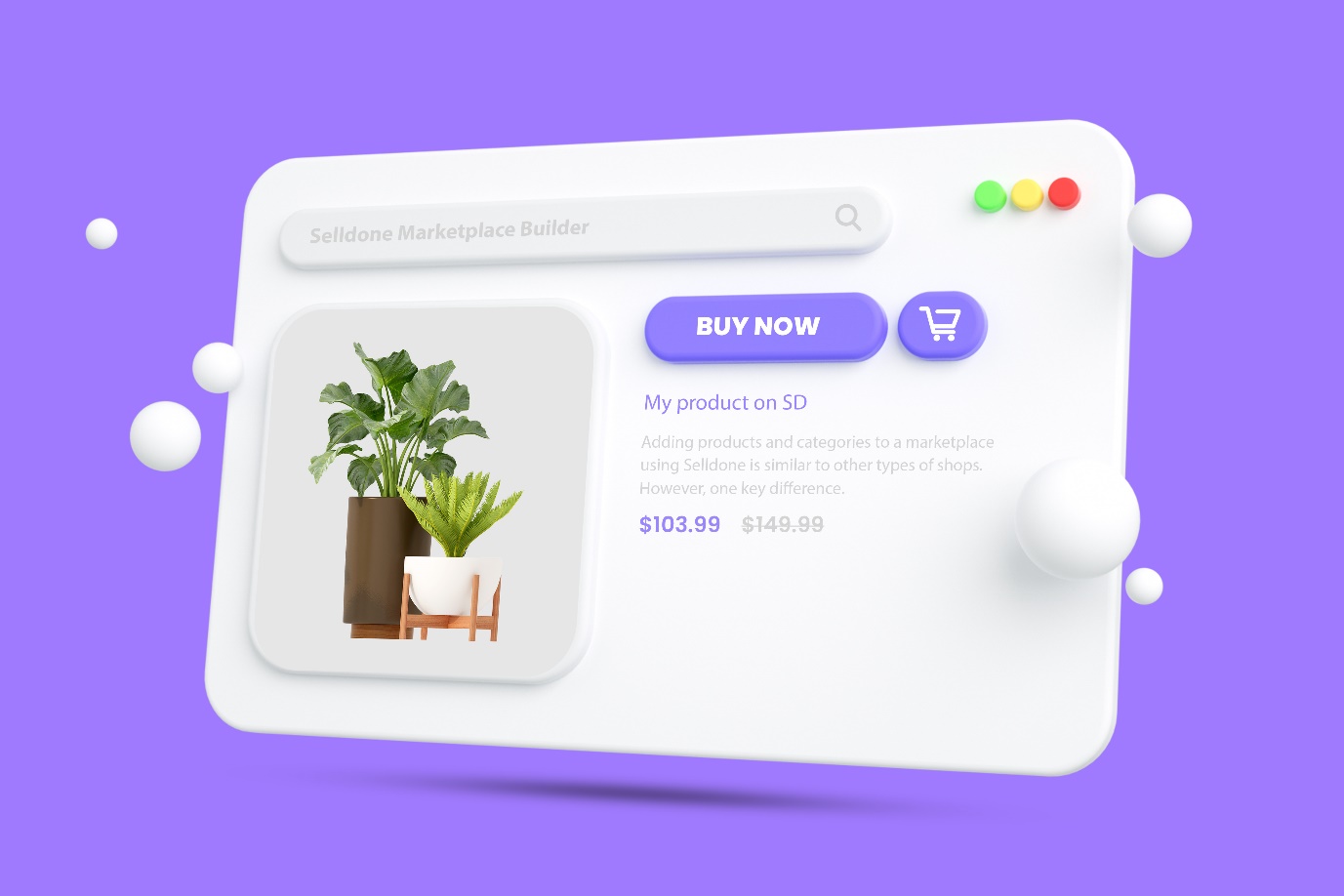
Adicionar produtos e categorias a um marketplace usando Selldone é semelhante a outros tipos de lojas. No entanto, uma diferença chave é que os produtos em marketplaces têm vendedores. Cada produto pode se enquadrar em um dos seguintes cenários:1- O produto é de propriedade (ou criado) pelo vendedor, portanto, o vendedor pode atualizá-lo, mas você não pode atribuir outros vendedores ao produto. O proprietário do marketplace e o vendedor podem adicionar esse tipo de produto. Neste cenário, a relação Produto / Vendedor é 1:1.
2- O marketplace possui o produto, Apenas o proprietário do marketplace pode adicionar esses produtos, e você pode atribuir mais de um vendedor a cada produto. Neste cenário, a relação entre o produto e os vendedores é 1:n.
Adicionar produtos físicos ao meu Marketplace
O tipo mais comum de produtos vendidos em marketplaces são tipicamente produtos Físicos. Para adicionar um novo produto, navegue até a aba Loja > Produtos e clique no botão "Novo Produto". A Selldone também oferece a opção de importar produtos em massa de uma vez via um arquivo Excel. Para usar esse recurso, você pode baixar um arquivo Excel de exemplo, preencher as informações necessárias e, em seguida, importar o arquivo para a plataforma. Isso pode economizar muito tempo e esforço se você tiver um grande número de produtos para adicionar.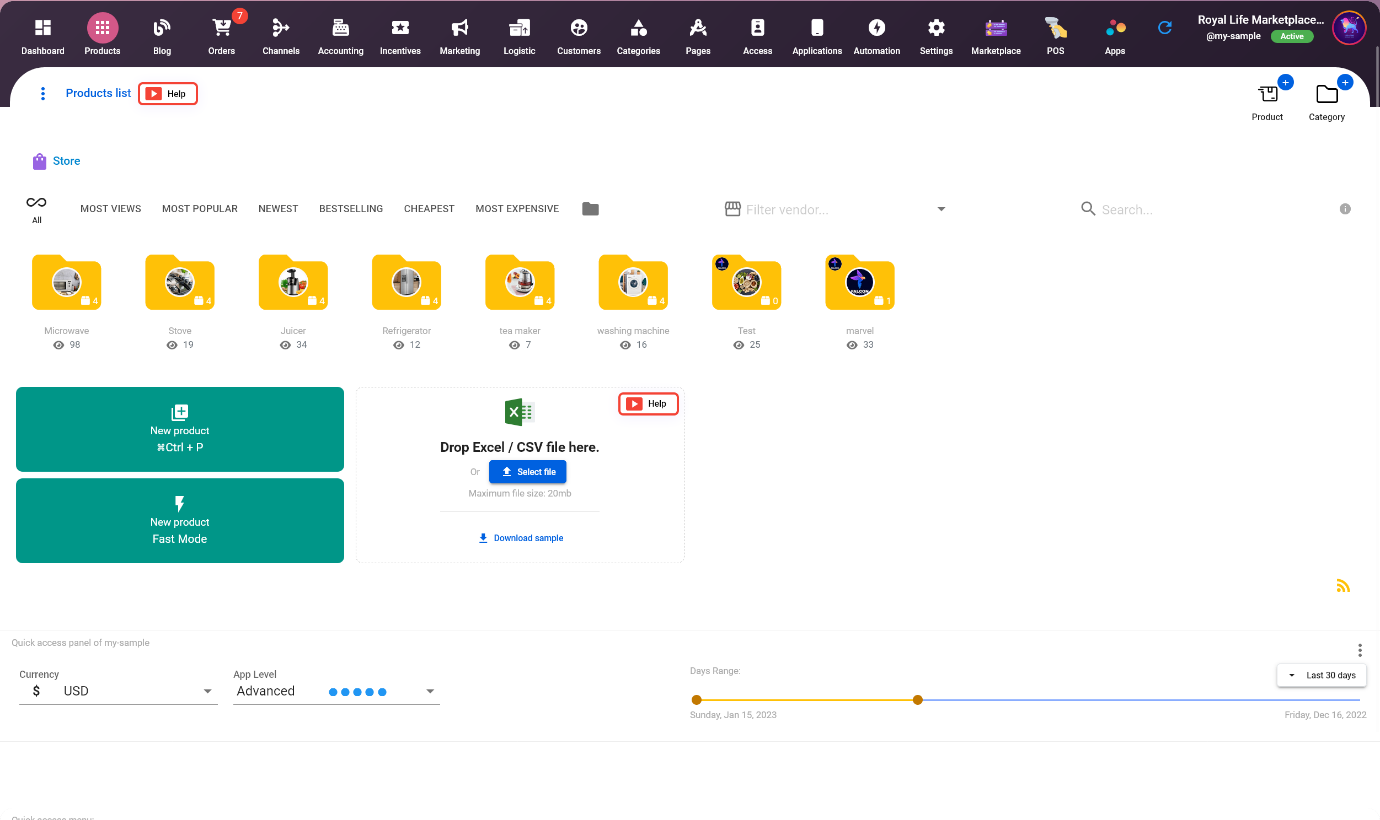
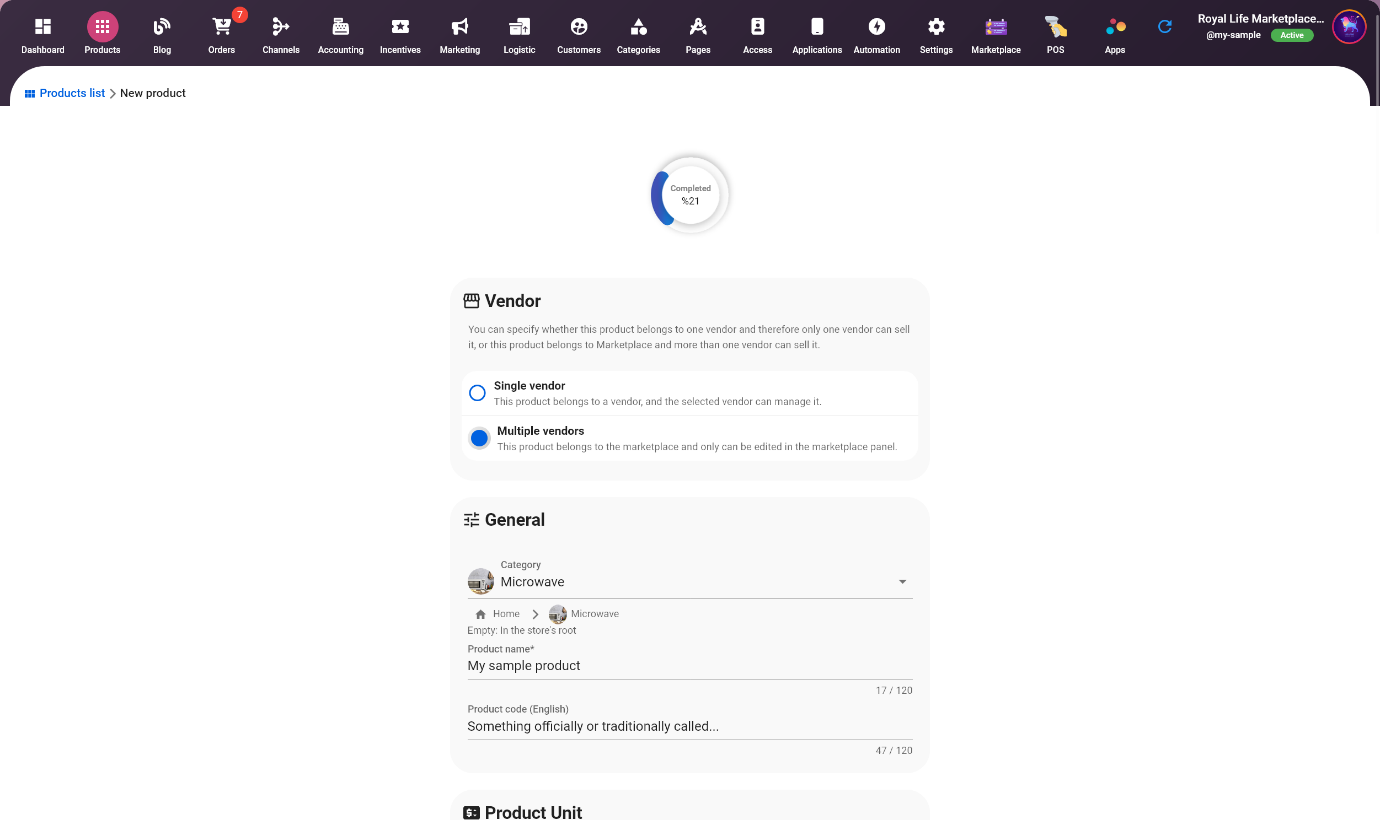
Produto ⬌ Múltiplos vendedores [Marketplace é o proprietário]
Marketplaces de múltiplos vendedores para cada produto são marketplaces onde cada produto pode ter vários vendedores. Esses marketplaces oferecem várias vantagens, como:
- Aumentada variedade de produtos: Com múltiplos vendedores, o marketplace pode oferecer uma gama mais ampla de produtos, tornando-se mais atraente para os clientes.
- Redução de risco: Com múltiplos vendedores, o marketplace pode contar com as vendas de vários vendedores para reduzir o risco do marketplace.
- Aumento da concorrência: Com múltiplos vendedores, há mais concorrência, o que pode levar a melhores preços e melhora no atendimento ao cliente.
- Controle de qualidade: Com múltiplos vendedores, pode ser difícil manter o controle de qualidade sobre os produtos e vendedores.
- Envio e retornos: Com múltiplos vendedores, coordenar o envio e retornos pode ser mais complicado e demorado.
- Consistência de marca: Com múltiplos vendedores, pode ser difícil manter a consistência da marca no marketplace.
Produto ⬌ Vendedor único [Vendedor é o proprietário]
Marketplaces de vendedor único para cada produto são marketplaces onde cada produto pode ter apenas um vendedor. Esses marketplaces oferecem várias vantagens, como:- Controle de Qualidade Reduzido: Com apenas um vendedor, pode ser mais fácil manter o controle de qualidade sobre os produtos e vendedores.
- Envios e Retornos Simplificados: Com apenas um vendedor, coordenar envios e retornos pode ser mais simples e direto.
- Consistência da Marca: Com apenas um vendedor, pode ser mais fácil manter a consistência da marca no marketplace.
- Variedade limitada de produtos: Com apenas um vendedor, o marketplace pode oferecer uma gama limitada de produtos, tornando-se menos atraente para os clientes.
- Aumento do risco: Com apenas um vendedor, o marketplace depende das vendas desse único vendedor, aumentando o risco para o marketplace.
- Concorrência reduzida: Com apenas um vendedor, há menos concorrência, o que pode levar a preços mais altos e a um mau atendimento ao cliente.
7. Adicione vendedores
Para adicionar vendedores manualmente ao seu marketplace, navegue até Loja > Marketplace > Vendedores e clique no botão "ADICIONAR NOVO VENDEDOR".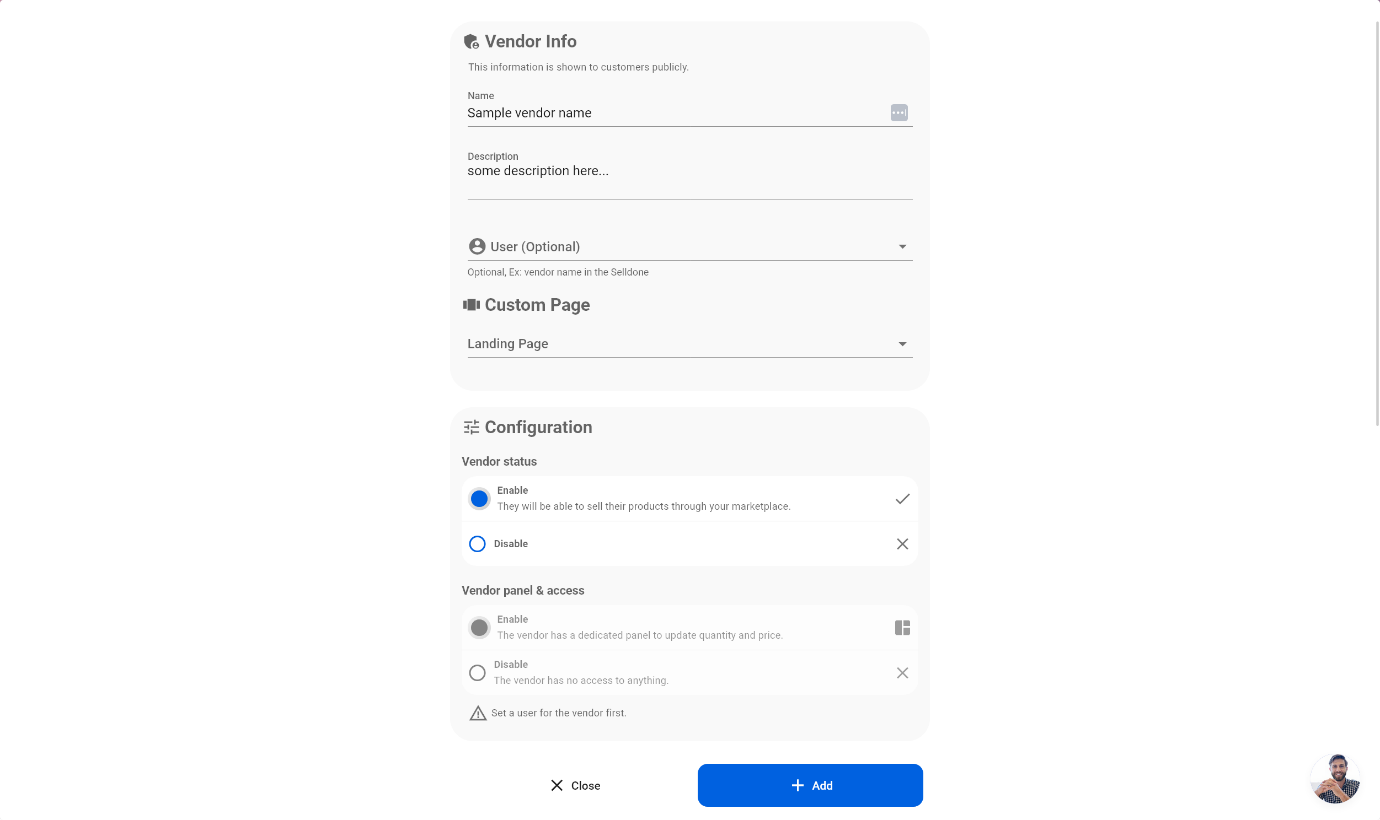
Acesso ao painel do vendedor
Se selecionarmos um usuário, esse usuário terá acesso ao painel (se ativarmos o Acesso ao painel do vendedor). Os vendedores podem acessar seu painel através do https://selldone.com/shuttle/vendors ou diretamente no site do marketplace ex: meu-dominio.com/vendedores.Página de destino personalizada para o vendedor
Cada vendedor em seu marketplace pode ter sua própria página de destino dedicada. Essa funcionalidade é mais avançada e não é recomendada para iniciantes. Ao criar uma página de destino personalizada para um vendedor, você pode mostrar uma lista de produtos oferecidos por esse vendedor específico, filtrando a seção de produtos por aquele vendedor. Isso pode ajudar a melhorar a experiência do usuário e a aumentar as vendas para os vendedores.Integração de vendedores
Os vendedores podem enviar uma solicitação para se tornarem vendedores preenchendo um formulário no painel dos vendedores, que pode ser encontrado em "seudominio/vendedores". Como proprietário do marketplace, você pode acessar essas solicitações na aba Loja > Marketplace > Solicitações. A Selldone fornece uma opção para criar um vendedor a partir das solicitações recebidas com apenas dois cliques, tornando o processo fácil e eficiente.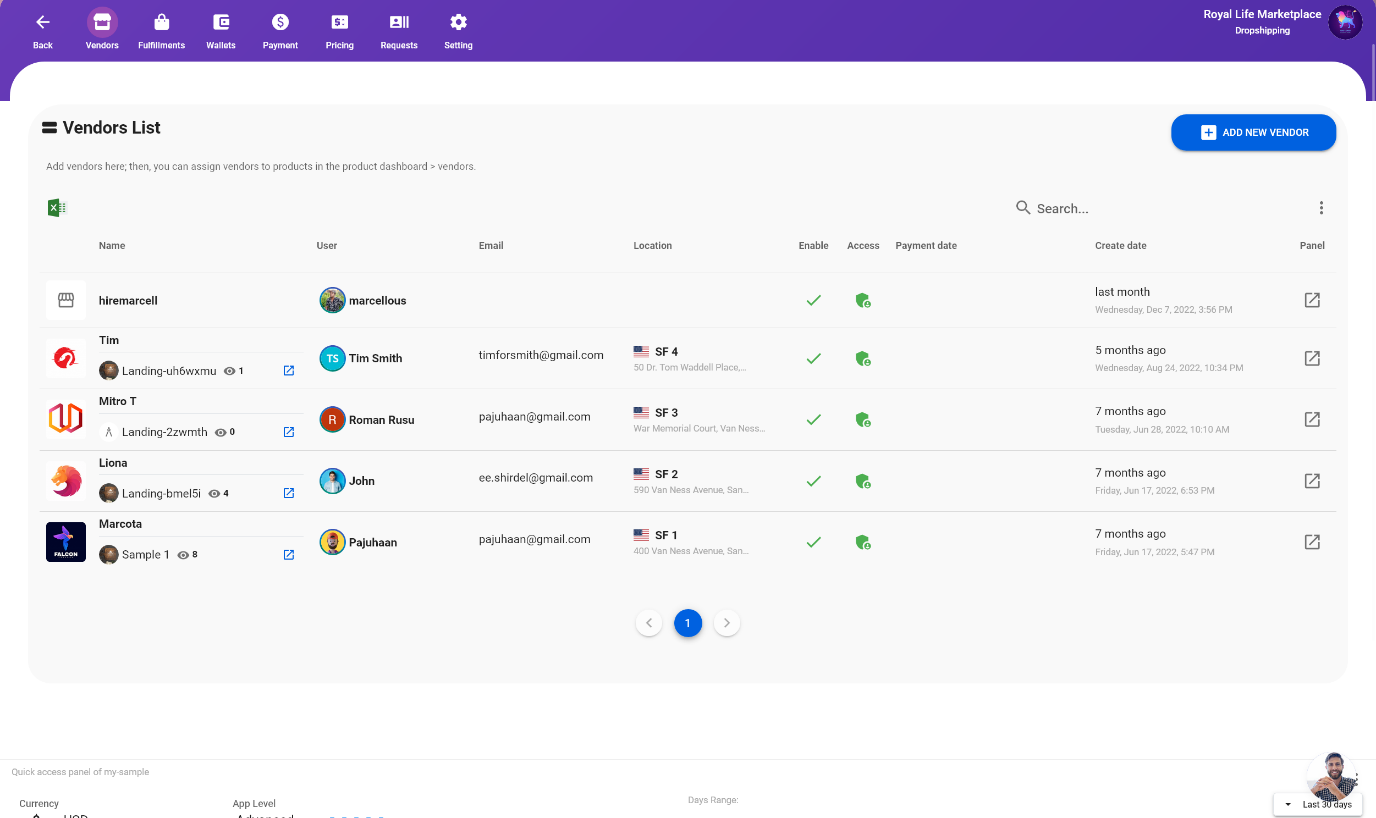
8. Atribuir vendedor ao produto
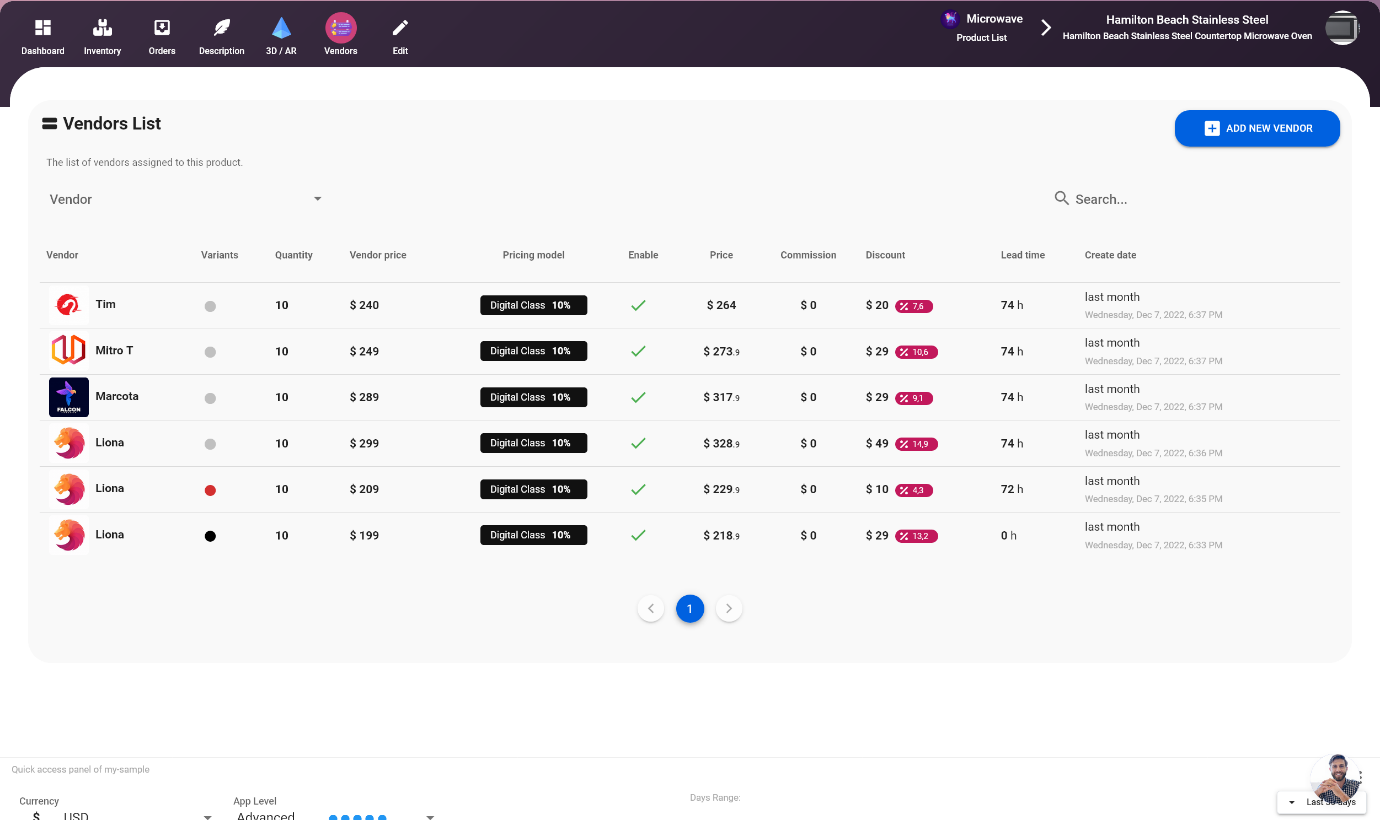
Agora que os vendedores foram adicionados ao marketplace, é hora de atribuí-los a produtos específicos. Isso inclui definir preços, inventário, descontos, tempo de entrega e outras propriedades. Para atribuir vendedores aos produtos, navegue até Produto > Vendedores e clique no botão "ADICIONAR NOVO VENDEDOR". Isso permitirá que você selecione o vendedor a partir da lista de vendedores e o atribua ao produto.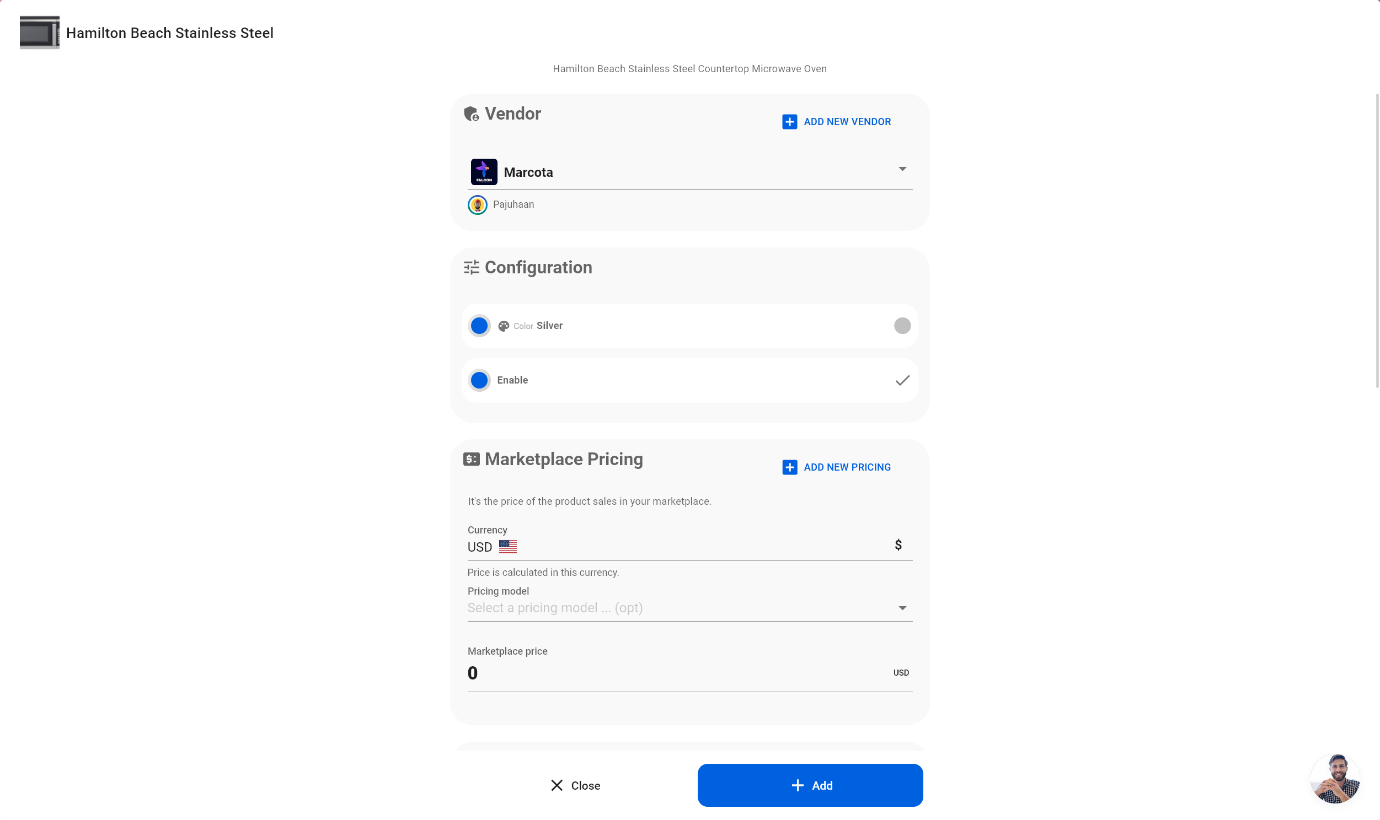
Preço fixo no Marketplace
Neste cenário, o proprietário do marketplace define um preço-alvo fixo para o produto e especifica o custo do produto para o vendedor e o desconto do vendedor. Todos os valores são calculados e exibidos automaticamente, permitindo que o proprietário do marketplace tenha uma compreensão clara dos custos e lucros associados ao produto. Isso ajuda a garantir que o vendedor possa lucrar, enquanto também permite ao proprietário do marketplace obter um lucro.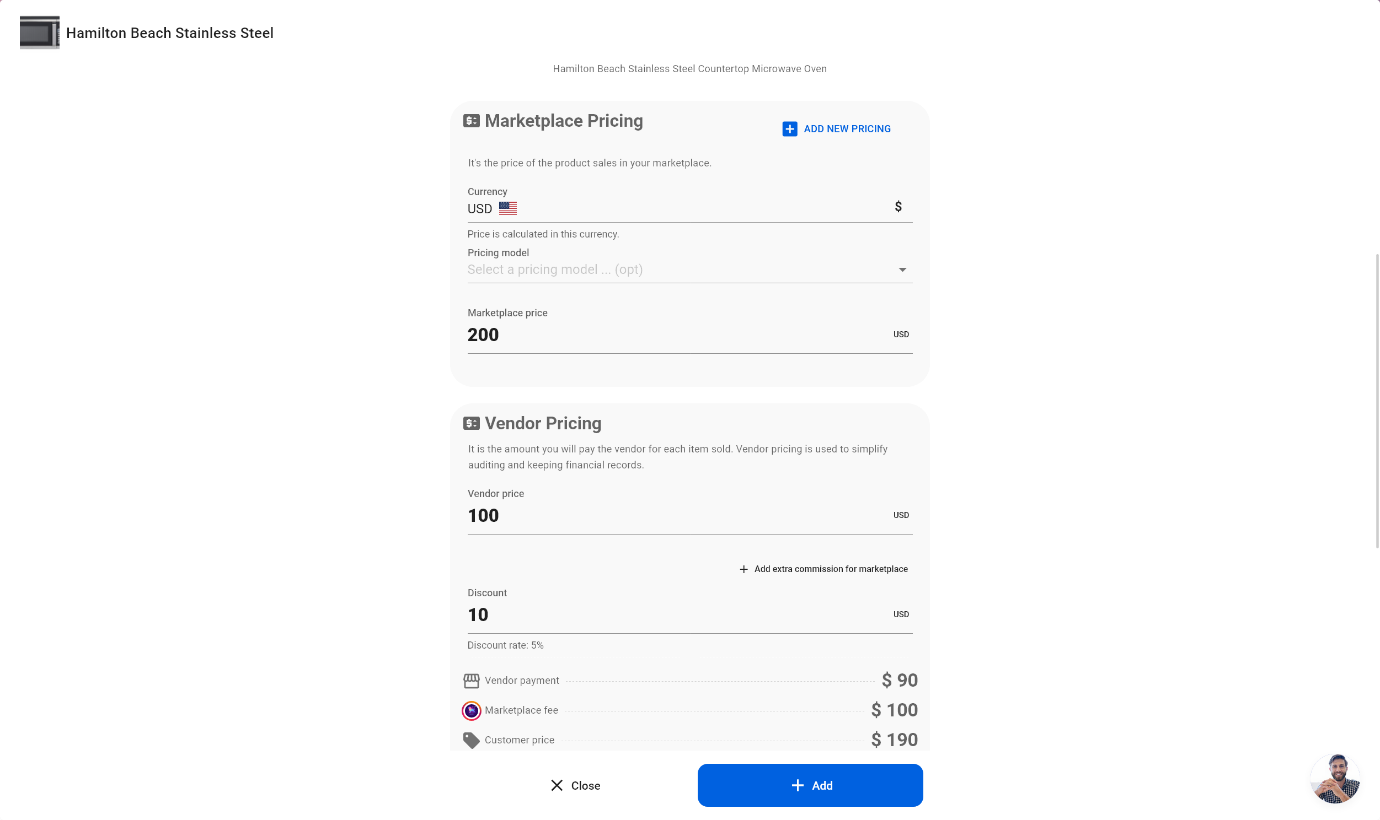
Preço dinâmico no Marketplace, Usando modelos de preços e simplificando a precificação
À medida que o número de produtos em seu marketplace aumenta, gerenciar preços pode se tornar cada vez mais desafiador. Para resolver isso, a Selldone oferece um modelo de preços dinâmico. O conceito é simples; você define um modelo de preços, como "Classe Digital", e define uma comissão fixa do marketplace, como 10%. Em seguida, durante o processo de atribuição de vendedores aos produtos, você pode selecionar o modelo de preços. Com esse modelo de preços dinâmico em vigor, se o preço do vendedor mudar, o preço do marketplace será recalculado e atualizado automaticamente. Esse recurso ajuda a agilizar o processo de gerenciamento de preços e garante que os preços permaneçam competitivos.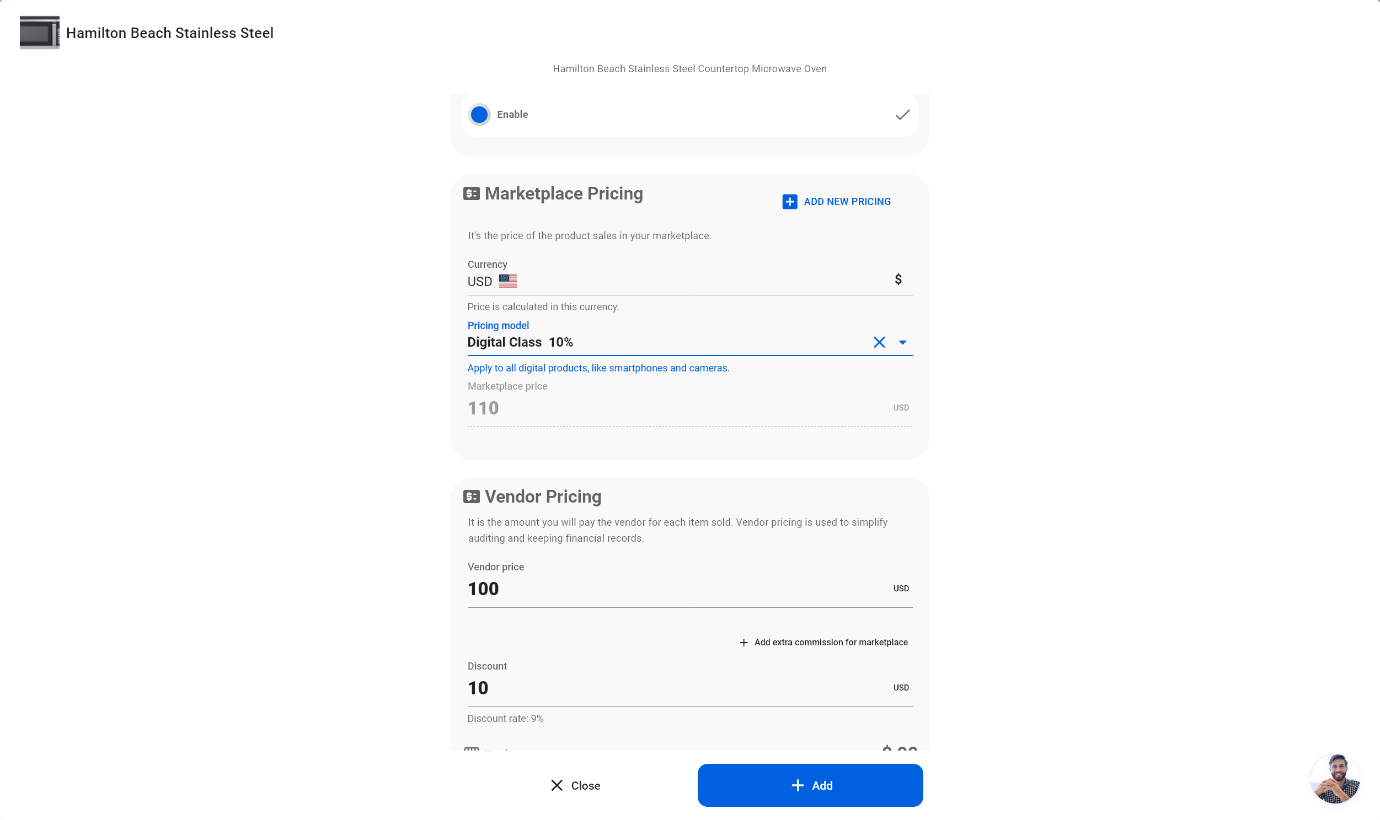
9. Gerenciando o modelo de preços do marketplace
A Selldone permite que você defina preços dinâmicos para produtos em seu marketplace. Para adicionar, remover e editar modelos de preços, navegue até Loja > Marketplace > Preços. Isso dará a você acesso às ferramentas que precisa para gerenciar os modelos de preços de seus produtos e garantir que seus preços sejam competitivos.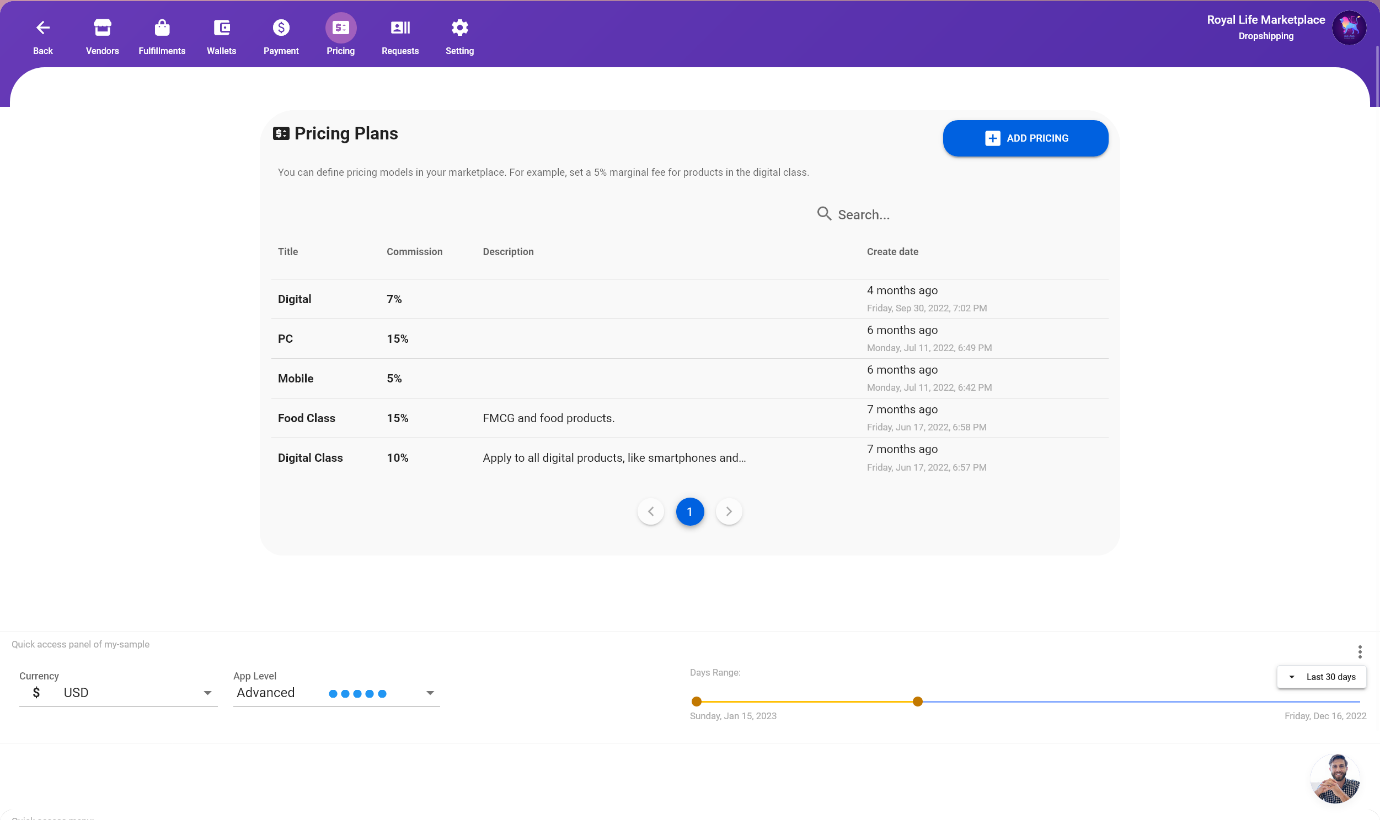
10. Personalize meu Marketplace
A Selldone oferece uma ampla gama de opções de personalização para seu marketplace. Você pode criar páginas internas totalmente personalizadas usando o construtor de páginas arrastar e soltar. Além disso, você pode personalizar o tema, cabeçalho, cores e a experiência geral do usuário de seu marketplace. Essas opções estão disponíveis através de ferramentas sem código, o que significa que podem ser usadas visualmente sem a preocupação de que algo quebre. Isso facilita a adaptação da aparência e sensação do seu marketplace para combinar com sua marca e proporcionar uma experiência única para seus clientes.Personalize tema, paletas de cores e fontes para combinar com minha marca
Para personalizar a paleta de cores, cabeçalho e tipografia de seu marketplace, acesse Loja > Configurações > Tema na Selldone. Esta aba fornece acesso a várias opções que permitem mudar a aparência visual do seu marketplace. Você pode escolher diferentes esquemas de cores, mudar o design do cabeçalho e selecionar diferentes estilos de fonte para combinar com sua marca.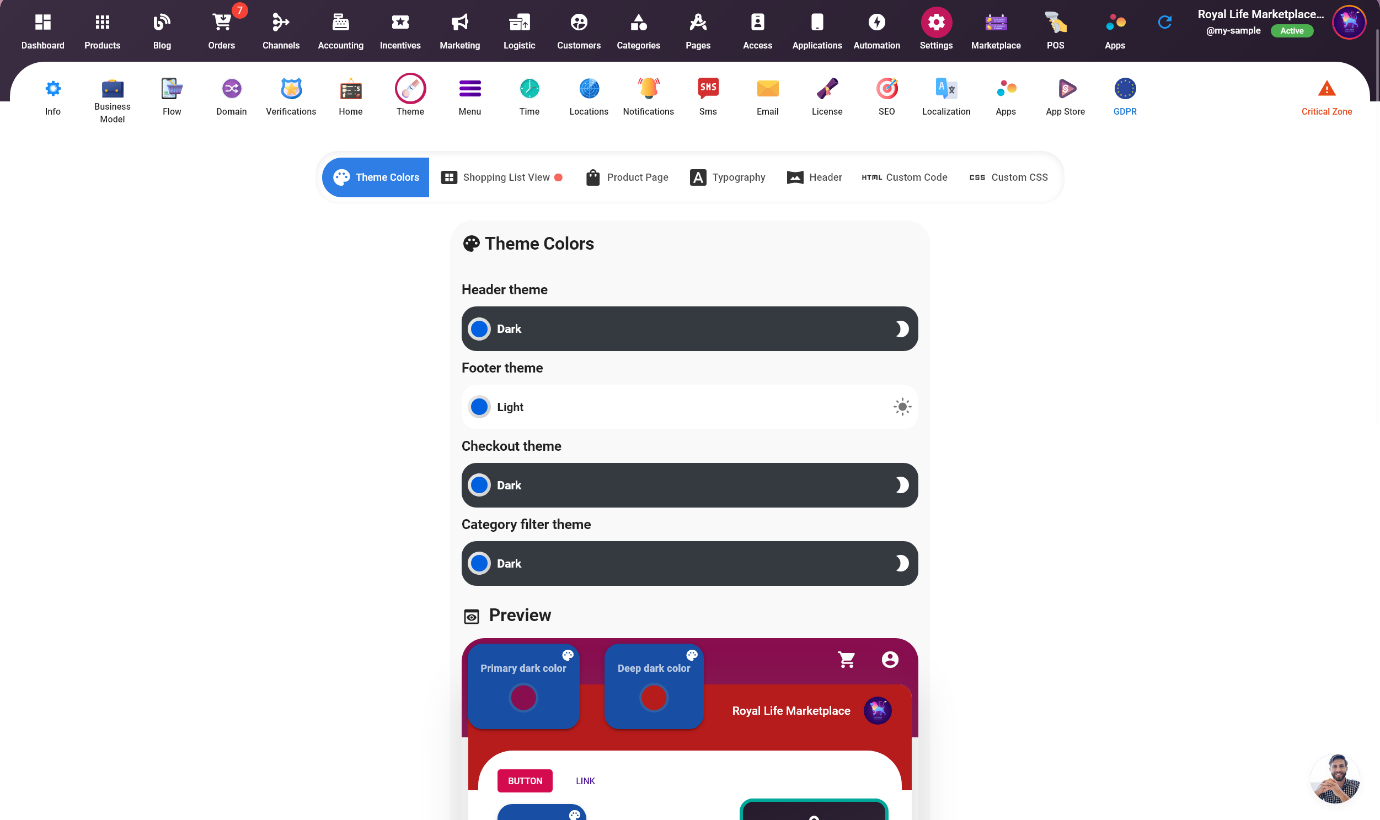
Personalize o menu de cabeçalho e rodapé
Para personalizar o menu de cabeçalho e rodapé do seu marketplace, vá até Loja > Configurações > Menu. Esta aba fornece acesso a opções que permitem mudar o layout e o conteúdo do menu de cabeçalho e rodapé. Você pode adicionar novos itens de menu, editar os existentes e reorganizar a estrutura do menu para atender às suas necessidades.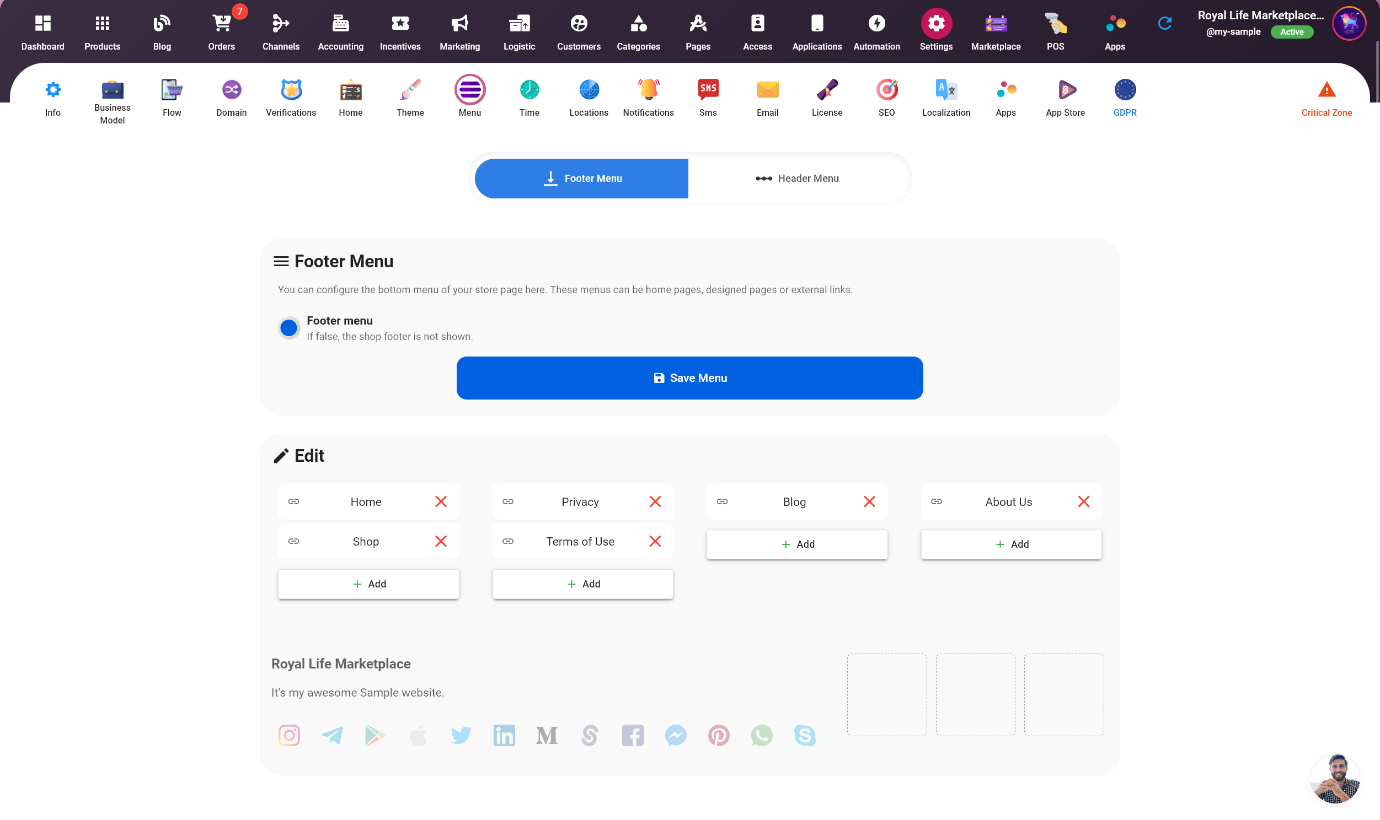
Personalize a experiência do usuário
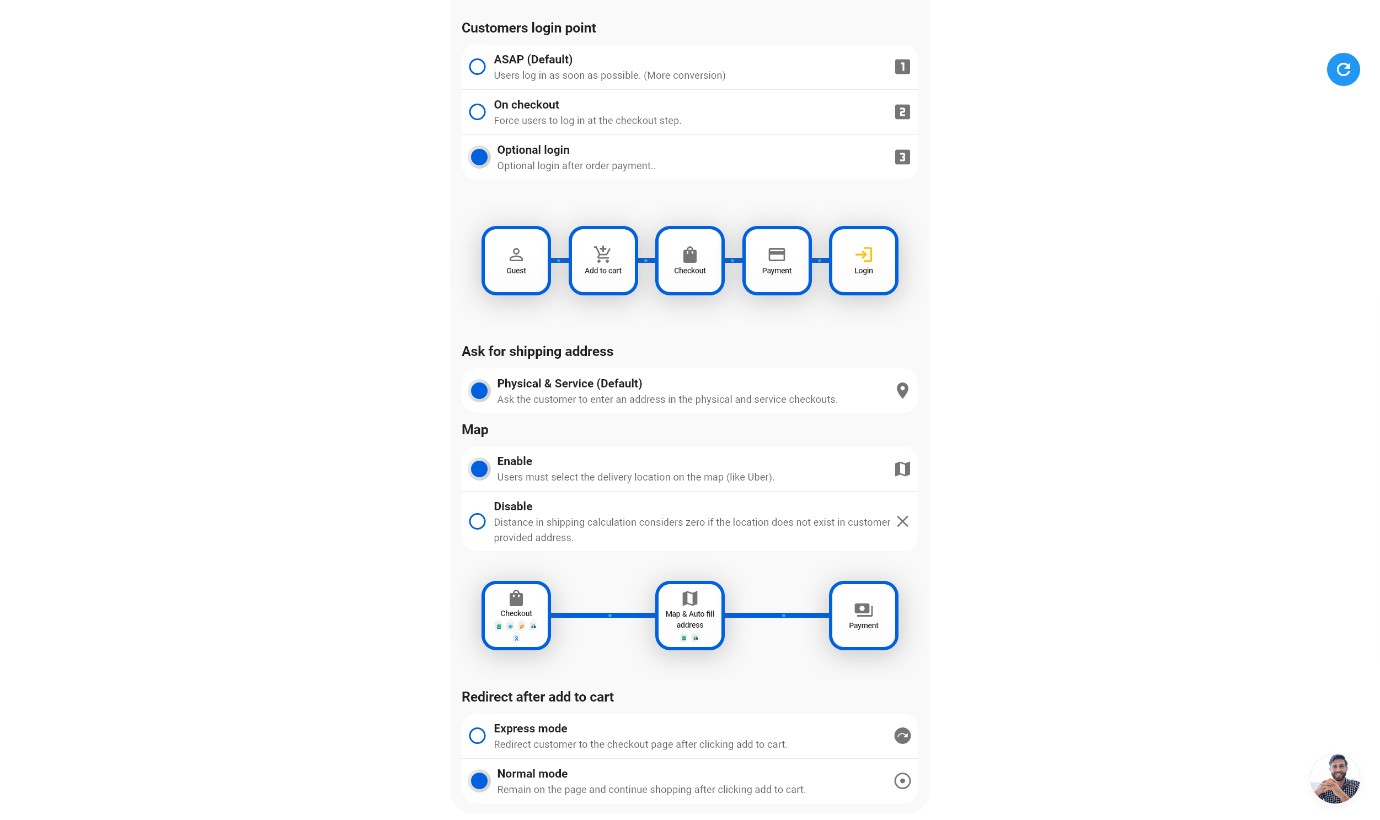
Você pode personalizar a forma como os usuários fazem login em sua loja navegando até Loja > Configurações > Fluxo na Selldone. Esta aba oferece opções que permitem alterar o fluxo de login e personalizar a experiência de login para seus clientes. Você pode adicionar novos métodos de login, personalizar os existentes e gerenciar o fluxo de login para torná-lo mais amigável.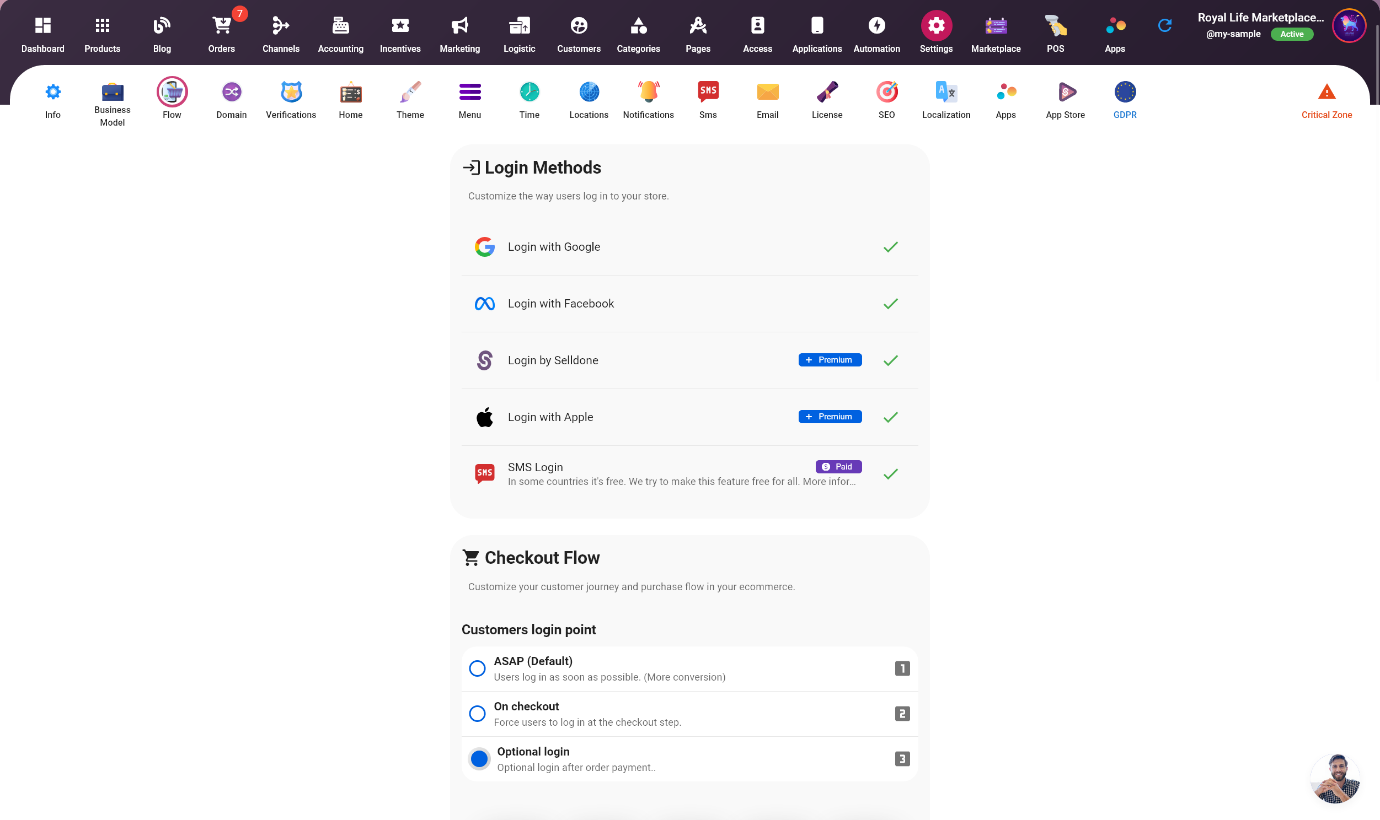
Mudar nomes das variantes (cor, estilo, ...)
Produtos físicos podem ter variantes e, na Selldone, você pode mudar o nome padrão dessas variantes. No entanto, recomenda-se deixá-los como padrão e vazio para que a Selldone possa traduzir automaticamente para seus clientes em seus idiomas preferidos. O comprimento máximo para os nomes das variantes é de 24 caracteres. Para mudar o nome padrão das variantes, vá até Loja > Configurações > Modelo de Negócio e role para baixo até a seção "Variantes Personalizadas". Aqui você encontrará as opções para mudar os nomes padrão para cada variante.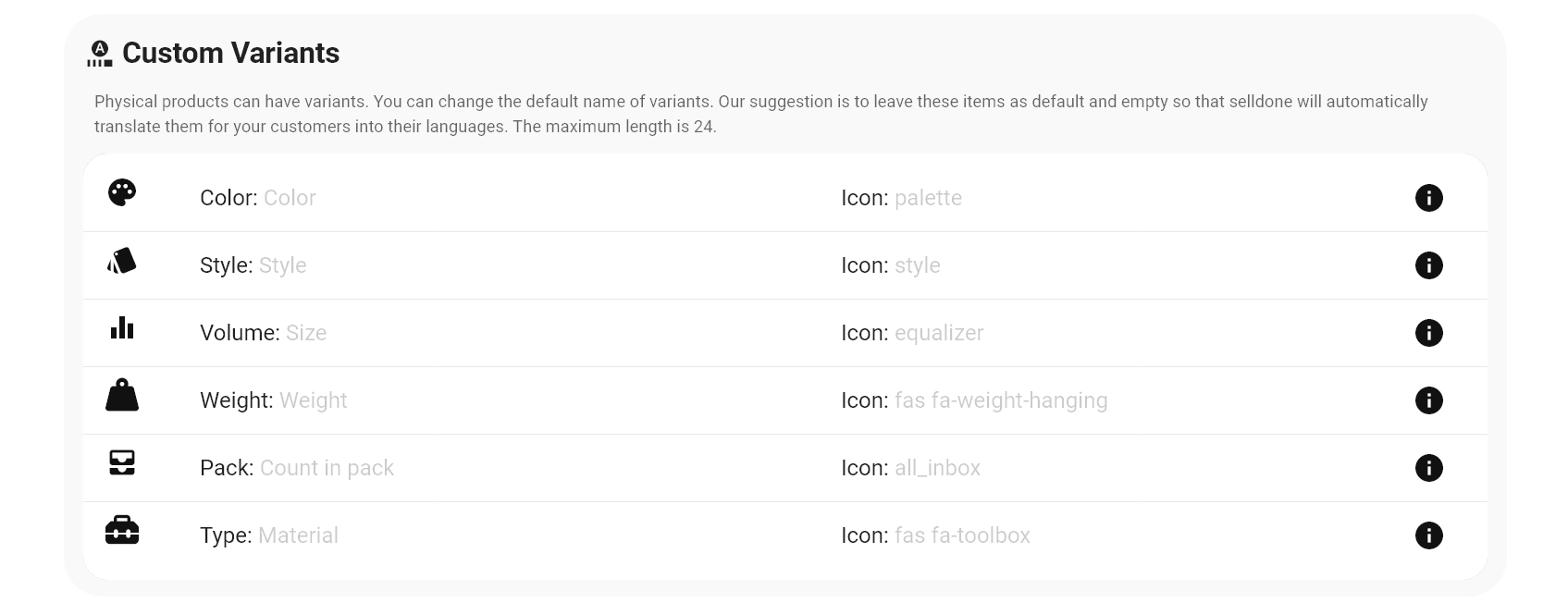
Mudar tipos de produto ativos
A Selldone permite que você defina os tipos de produtos que deseja vender em sua loja. No entanto, os tipos de produtos na Selldone vão além do tipo de produto; inclui também o procedimento de cumprimento. Isso significa que você pode definir diferentes tipos de produtos, como produtos físicos, produtos digitais, assinaturas, reservas e serviços com diferentes procedimentos de cumprimento e gerenciamento de inventário. Você pode acessar as opções para adicionar, editar e gerenciar tipos de produtos em sua loja acessando Loja > Configurações > Modelo de Negócio > Tipos de Produto.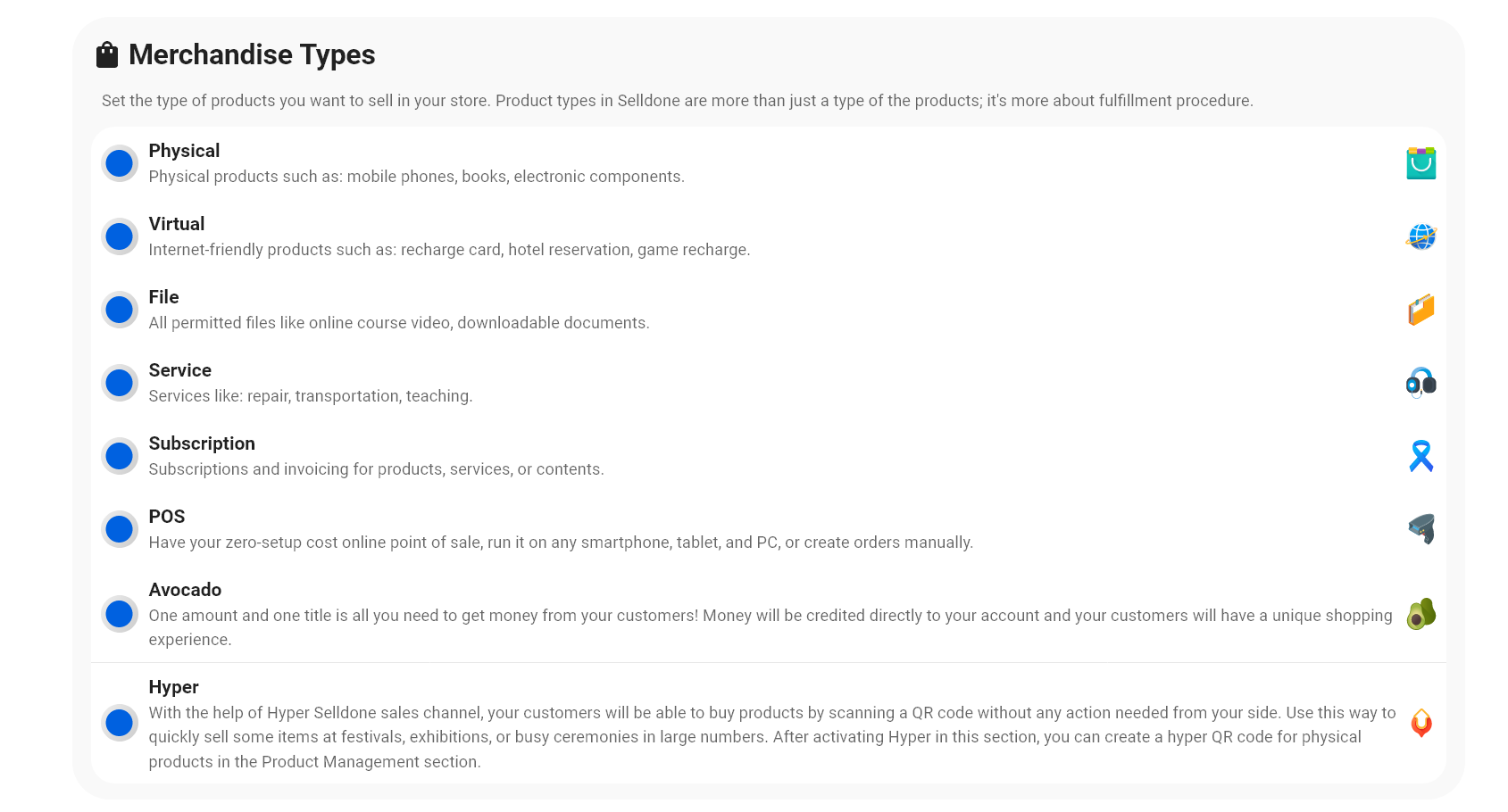
11. Receber pedidos
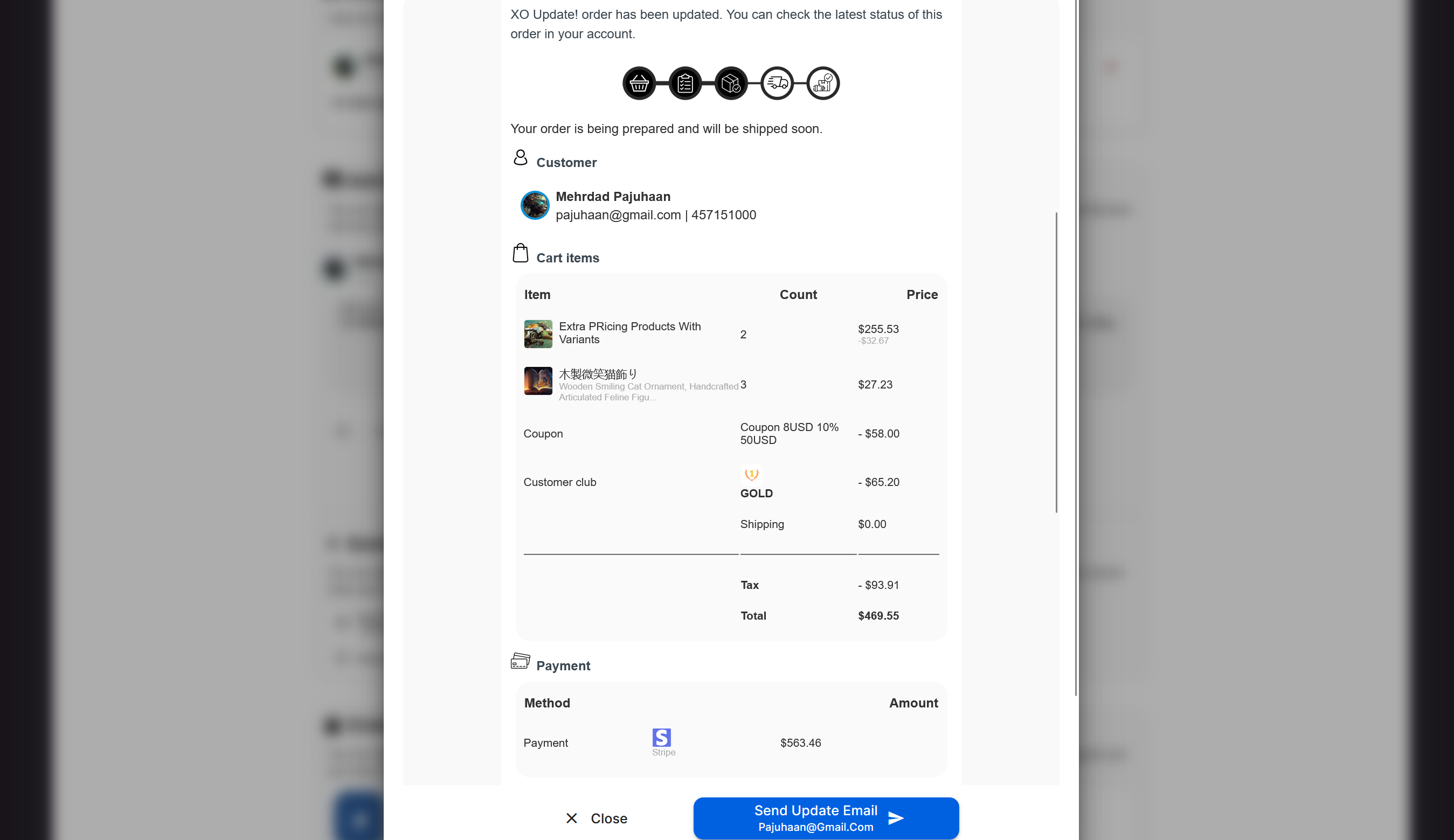
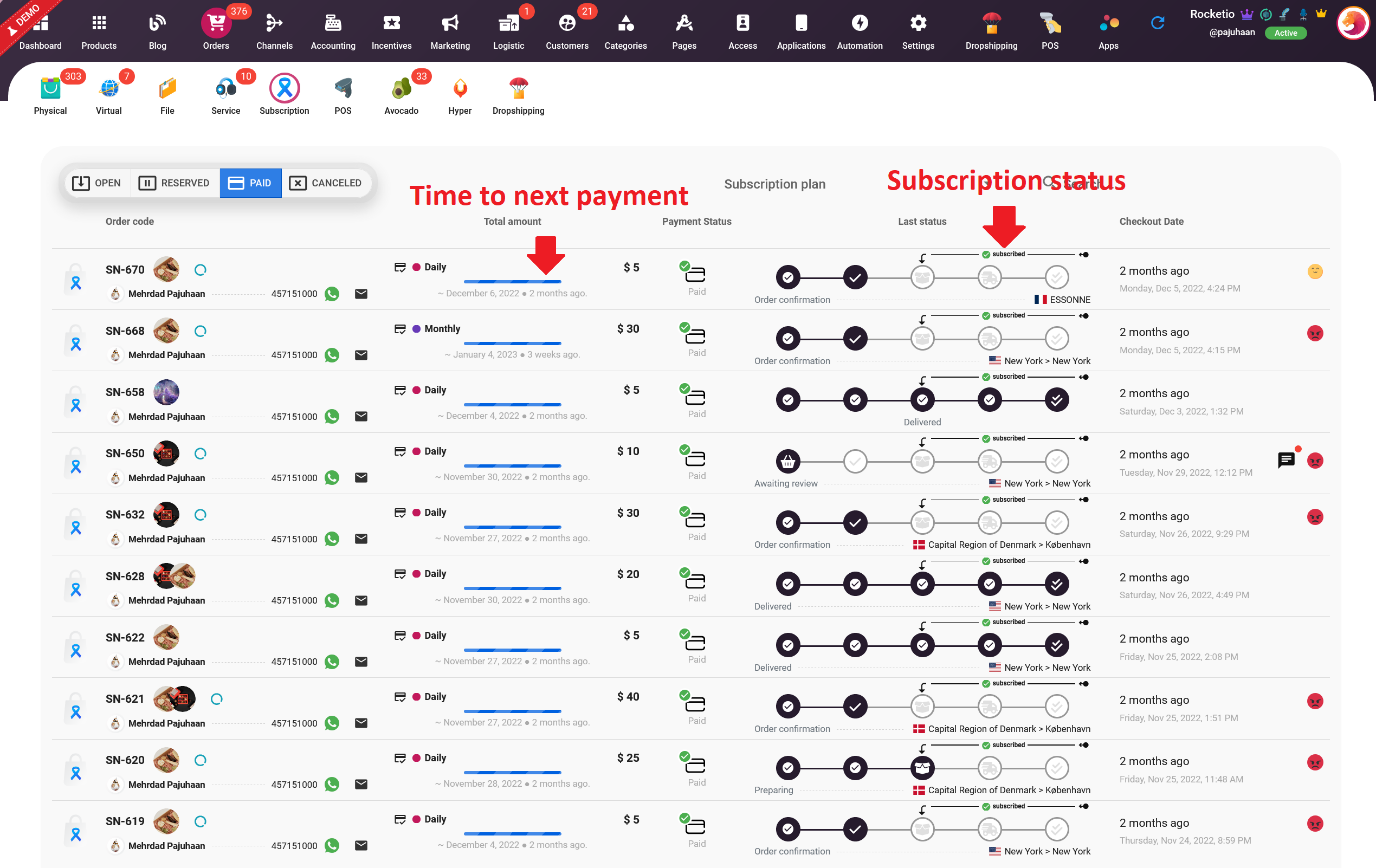
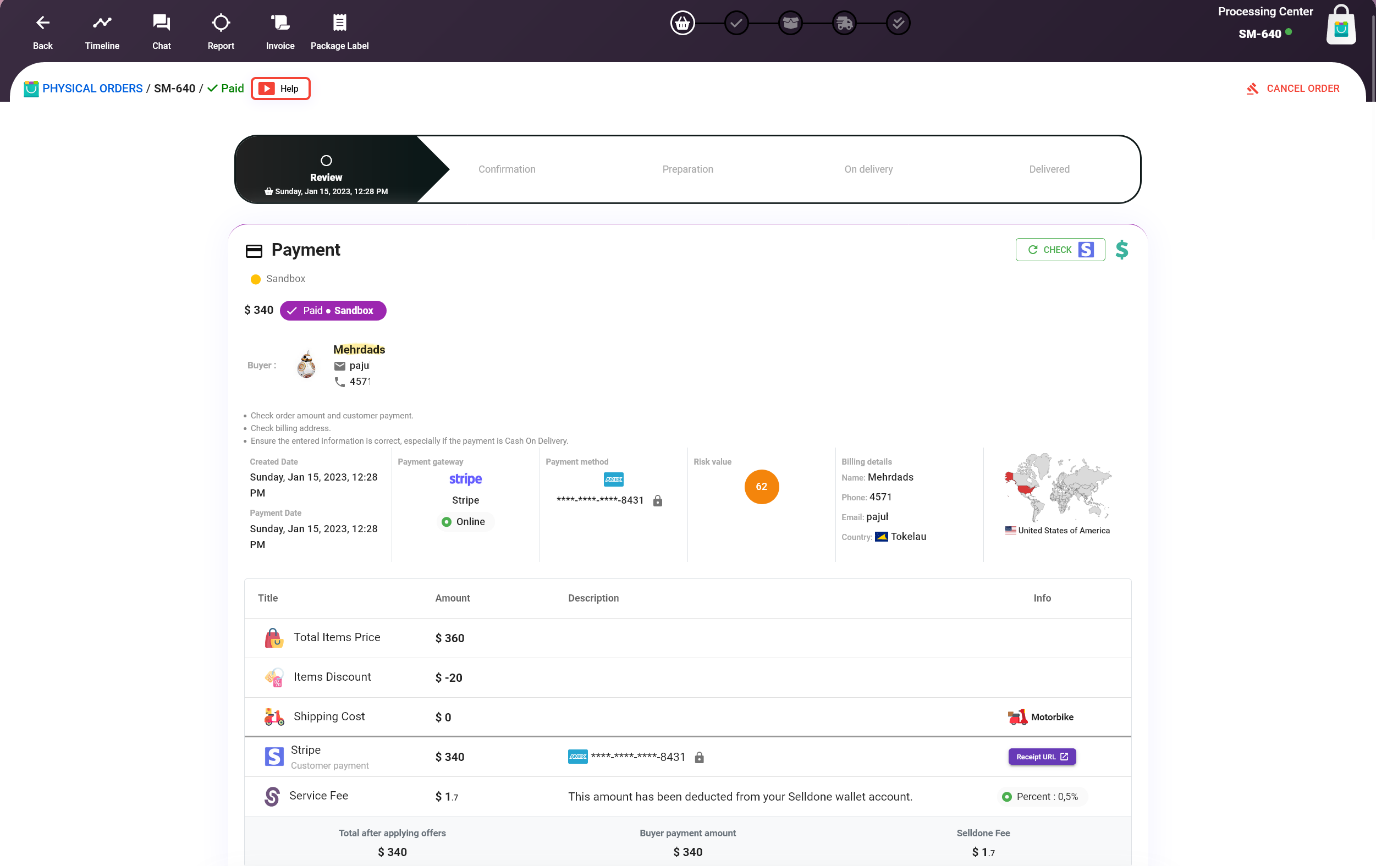
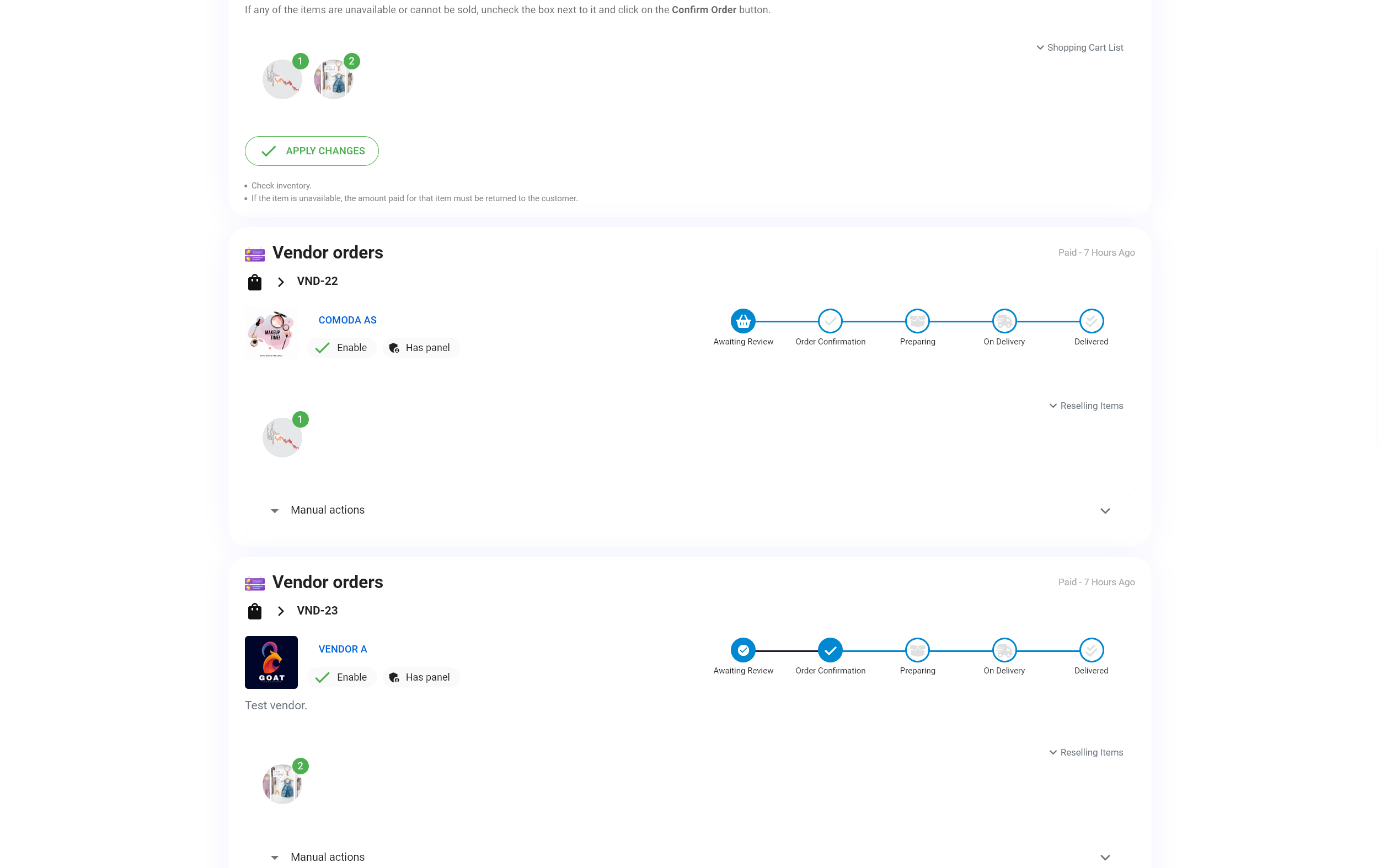
Pedidos feitos em seu marketplace serão recebidos na aba Loja > Pedidos, como pedidos normais de loja. No entanto, há uma diferença chave, pois cada pedido cria uma ou mais sub-encomendas para vendedores (cumprimento). Cada sub-encomenda deve ser cumprida pelo vendedor correspondente em seu painel de vendedor. Isso permite que os vendedores gerenciem seu próprio processo de cumprimento, enquanto também fornece a você a capacidade de rastrear e gerenciar pedidos entre múltiplos vendedores.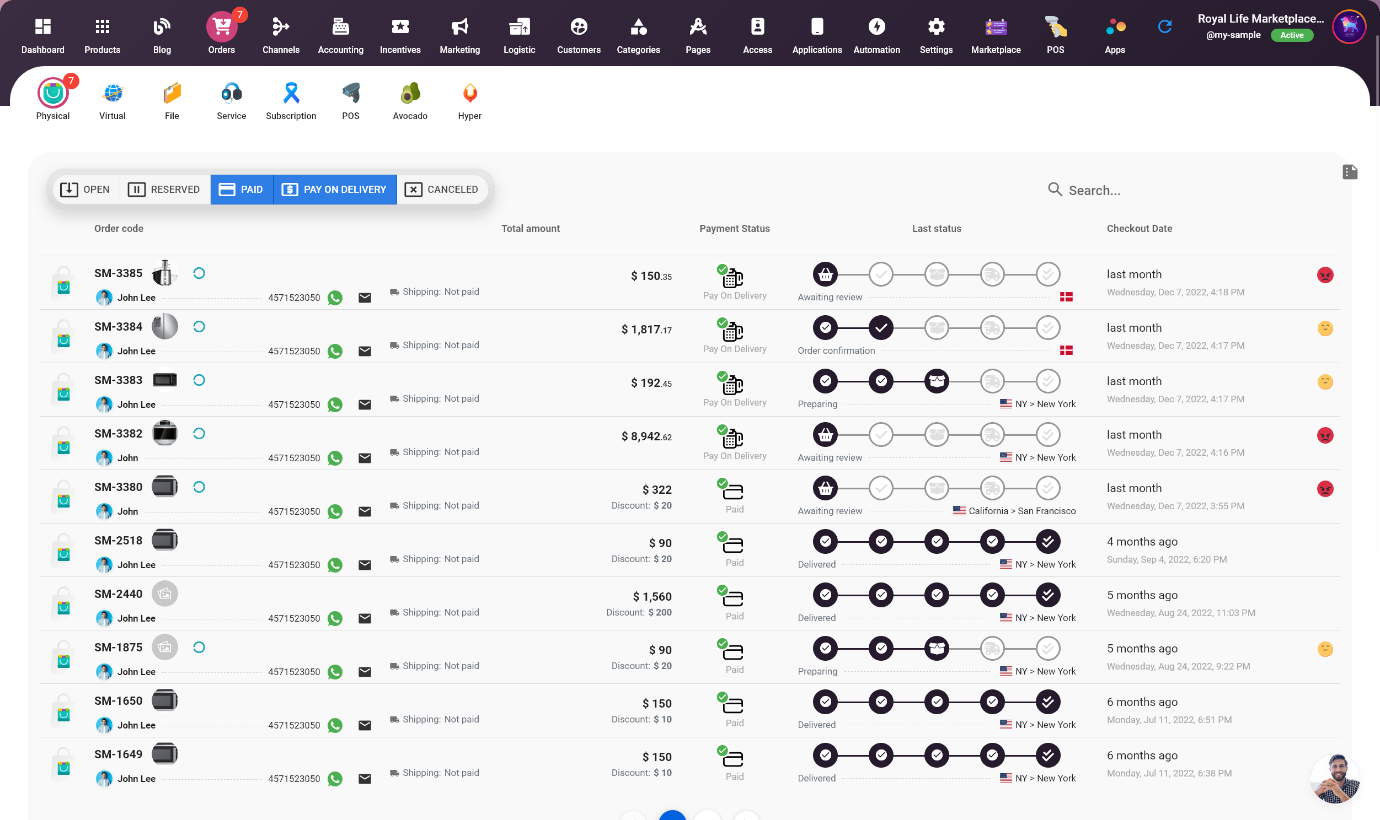
12. Configurar envio
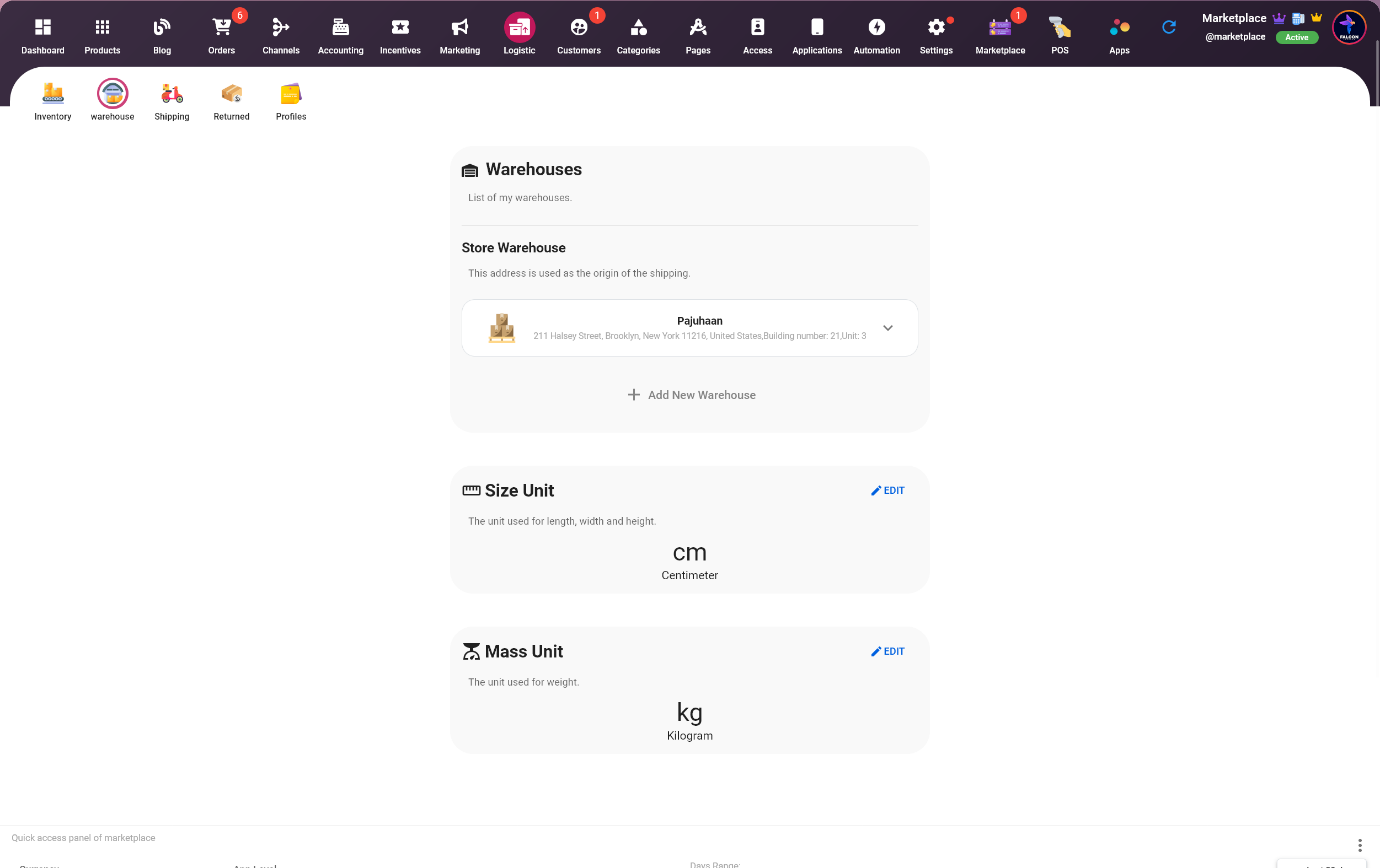
Configurar tarifas de envio na Selldone é simples e flexível. Antes de adicionar um método de envio, você precisa selecionar a localização de seu armazém (ou loja). Isso pode ser feito navegando até a aba Loja > Logística > Armazém. Nesta aba, você poderá definir a localização do seu armazém e definir sua zona de envio. Uma vez feito isso, você pode prosseguir para adicionar métodos de envio e configurar tarifas de envio para seus produtos.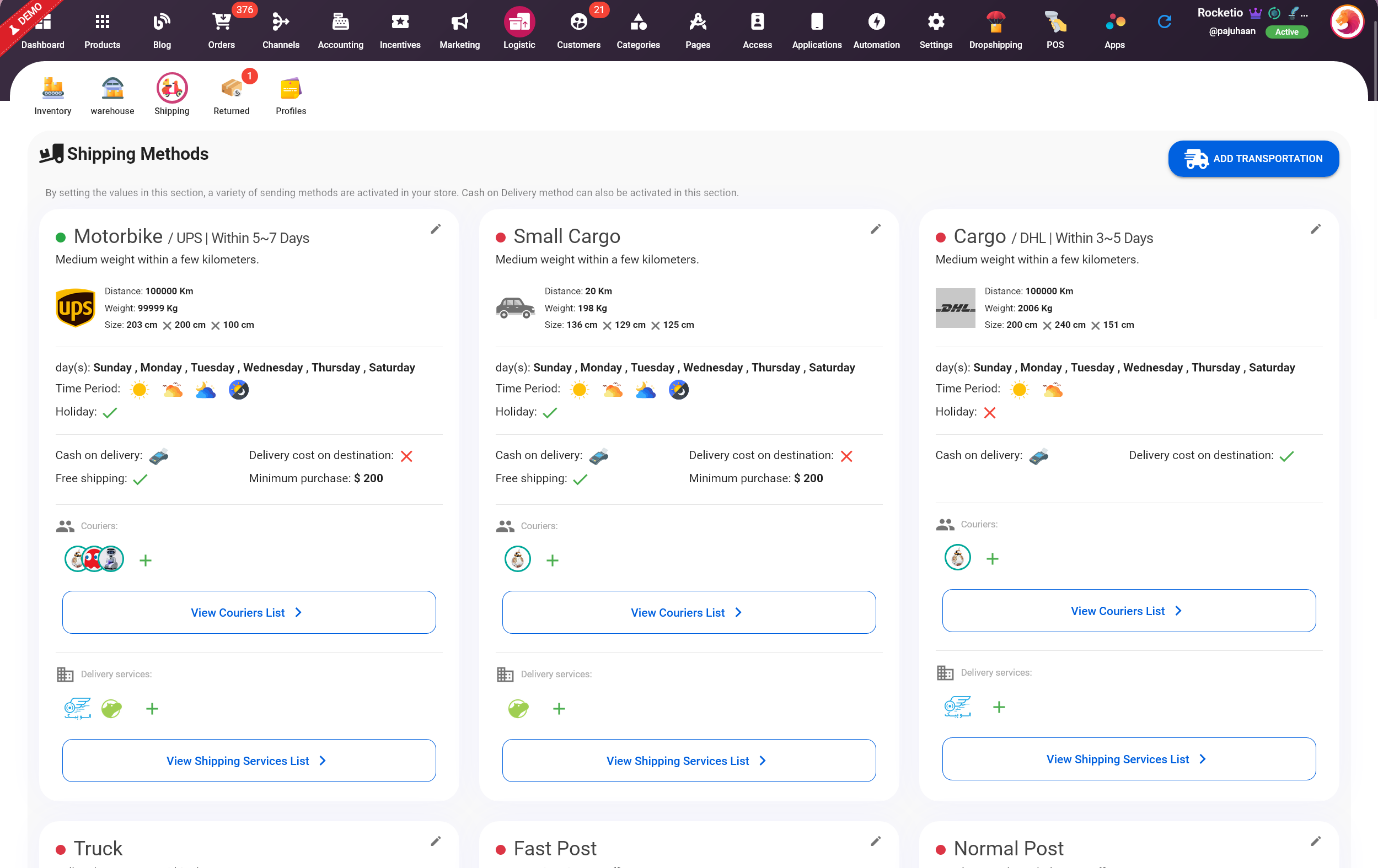
Configurar COD – Pagamento na Entrega
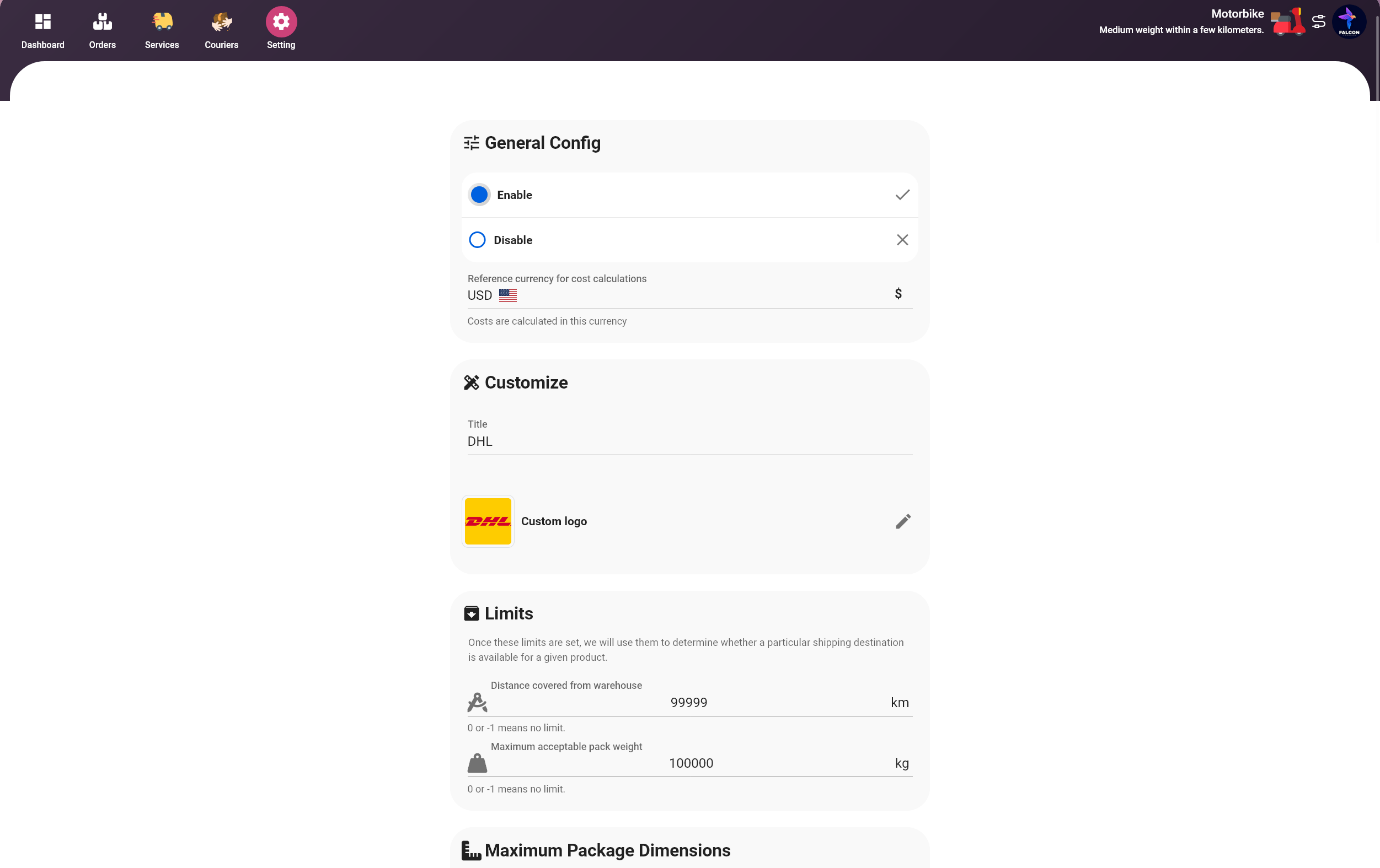
Se você planeja aceitar pagamentos em dinheiro na entrega (COD) para pedidos em seu marketplace, é importante ter pelo menos um serviço de transporte com uma opção COD ativa. Isso permitirá que os clientes escolham COD como seu método de pagamento durante o processo de checkout, e o serviço de transporte com a opção COD ativa será usado para cumprir o pedido. Para habilitar COD em um serviço de transporte, você pode navegar até a aba "Envio" na Selldone, selecionar o serviço de transporte e habilitar a opção COD nas configurações.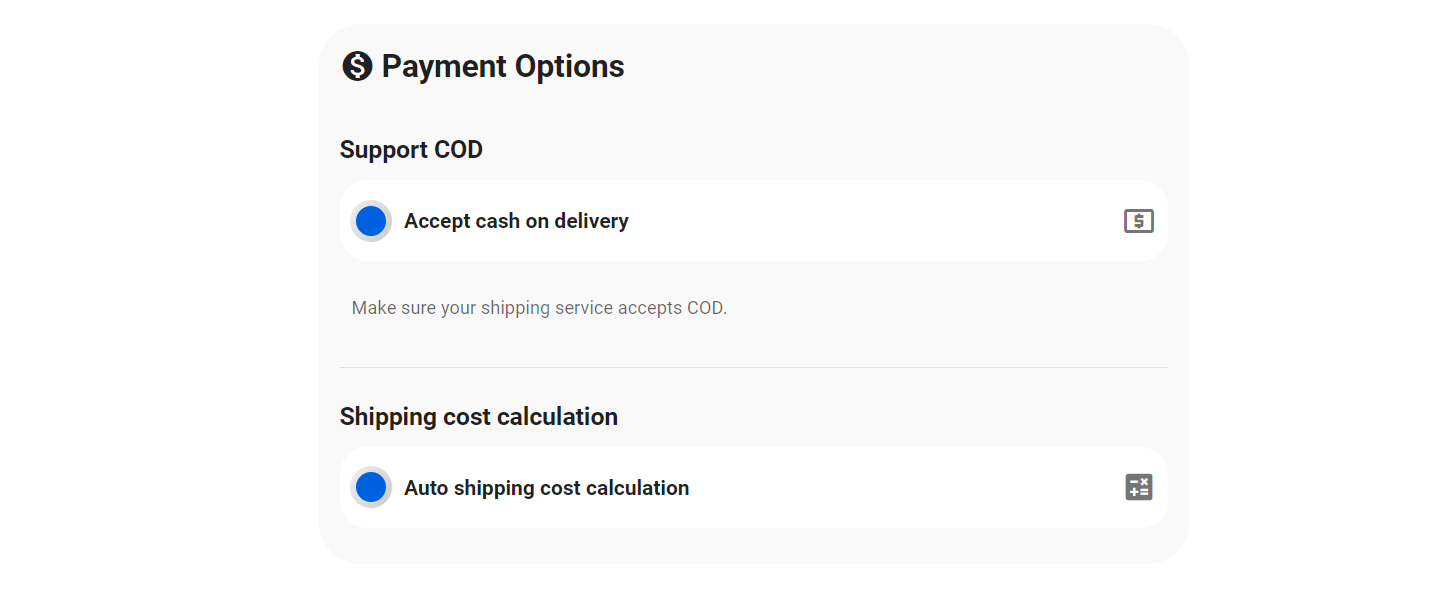
Configurar tarifa de envio fixa
Ao iniciar seu e-commerce, é uma boa ideia definir uma tarifa de envio fixa, mesmo que seja gratuita. Isso tornará mais fácil para você gerenciar os custos de envio e também facilitará para os clientes entenderem o custo do envio. A Selldone oferece muitas opções simples e avançadas de cálculo de custos de envio, variando de uma tarifa de envio fixa a cálculos mais complexos baseados em distância e peso. Você pode escolher a opção que melhor se adequa às suas necessidades e mudá-la à medida que seu negócio cresce.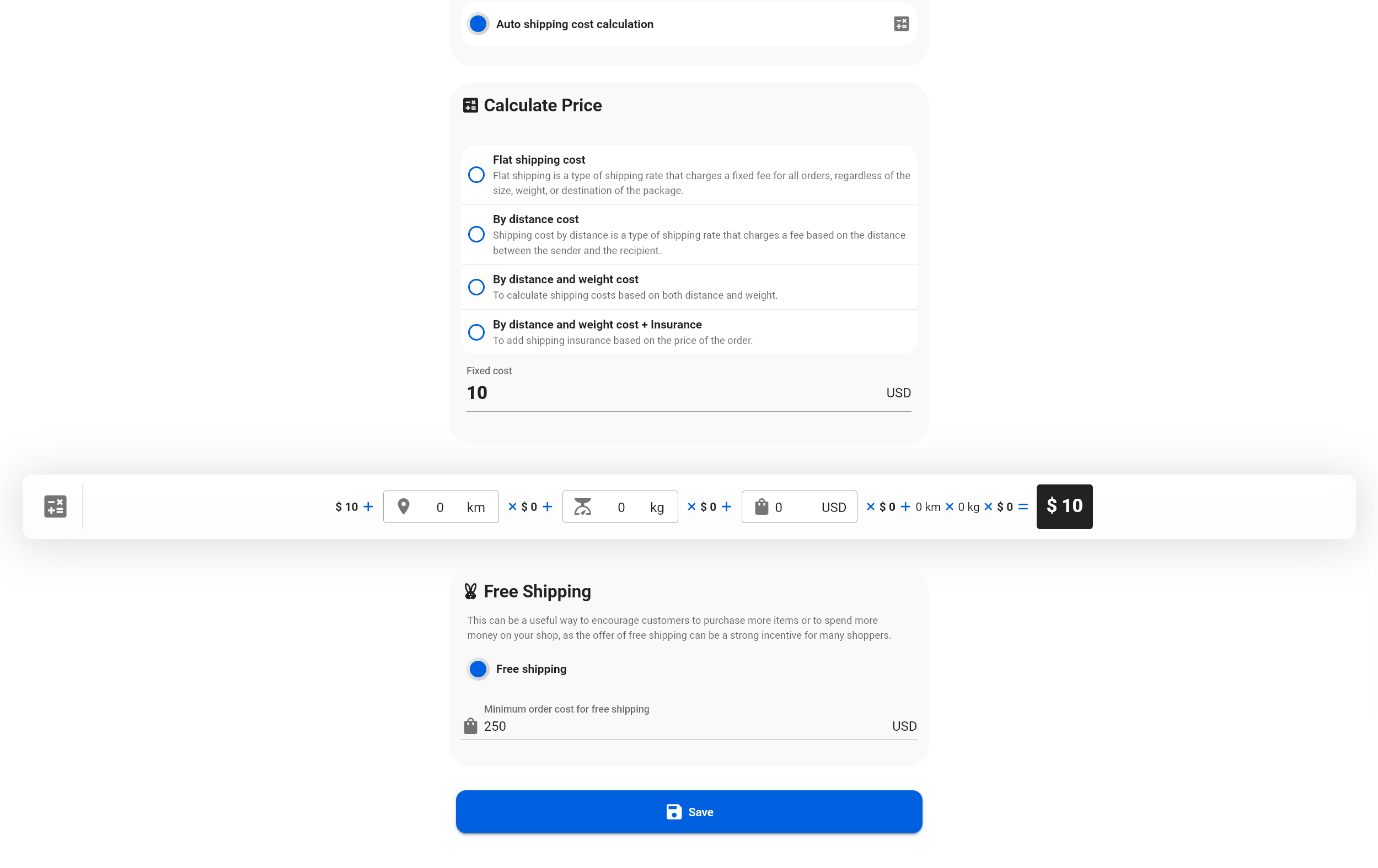
13. Contabilidade do marketplace e dos vendedores
Após a primeira transação, uma carteira virtual será criada para o vendedor na sua Loja > Marketplace > Carteiras. Isso inclui fazer um pedido ou um reabastecimento por parte do proprietário do marketplace. A carteira virtual é uma ferramenta útil para monitorar pagamentos a vendedores, garantindo que eles recebam o valor correto por seus produtos e serviços. A carteira virtual será acessível no painel do vendedor, onde eles poderão verificar suas transações e saldo.⚡ IMPORTANTE: Sempre mantenha a contabilidade manualmente para garantir que tudo esteja correto. Muitas situações complexas, como cancelamento de pedidos e reembolsos, podem tornar esses valores inválidos.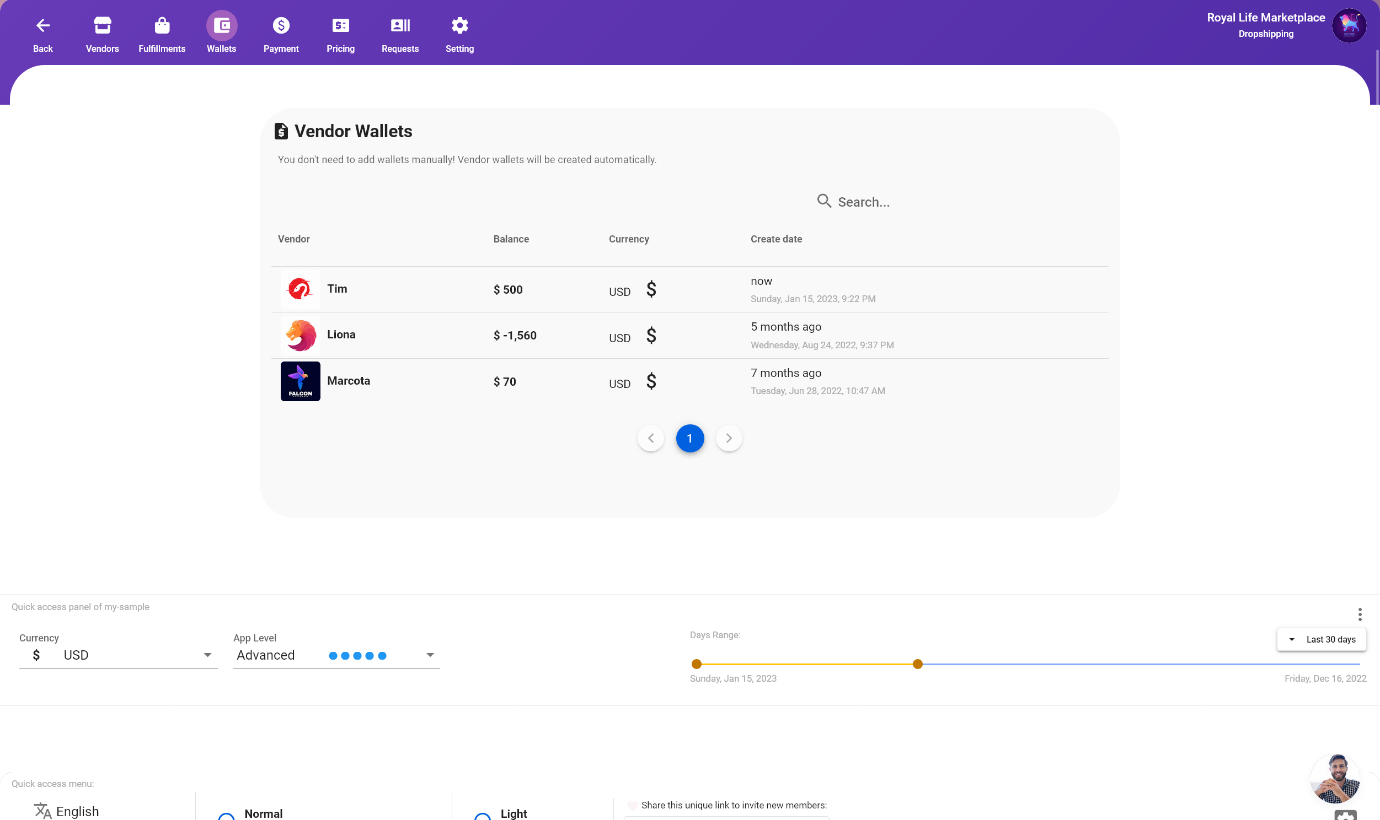
Stripe Connect para marketplaces
O Stripe Connect é uma plataforma que permite que marketplaces se conectem às contas Stripe dos vendedores, possibilitando a transferência de fundos entre o marketplace e os vendedores. Como proprietário de um marketplace, o Stripe Connect permite que você gerencie pagamentos e gerencie os pagamentos dos vendedores por meio de uma plataforma unificada.Com o Stripe Connect, os vendedores podem conectar sua conta do Stripe ao seu marketplace, permitindo que você processe pagamentos em seu nome e transfira automaticamente os fundos para sua conta Stripe. Isso elimina a necessidade de os vendedores gerenciarem seus próprios pagamentos e pagamentos, permitindo que você, como proprietário do marketplace, tenha mais controle sobre o aspecto financeiro do seu marketplace. O Stripe Connect também permite que os proprietários de marketplaces configuram uma comissão de marketplace sobre os pagamentos, para que você possa reter uma porcentagem de cada transação como taxa. Isso é uma ótima maneira de aumentar a receita e obter lucro com seu marketplace.
14. Adicionar pagamento para um vendedor - Manter todos os registros de entrada/saída
Após pagar um vendedor, é recomendável registrar manualmente a transação na aba Loja > Marketplace > Pagamento. Isso pode ser feito clicando no botão "COBRAR CONTA DO VENDEDOR". Isso permitirá que você acompanhe os pagamentos feitos aos vendedores, garantindo que todas as transações estejam precisas e atualizadas. Essa etapa é importante para ter uma visão geral dos pagamentos, e pode ser útil para contabilidade ou fins fiscais.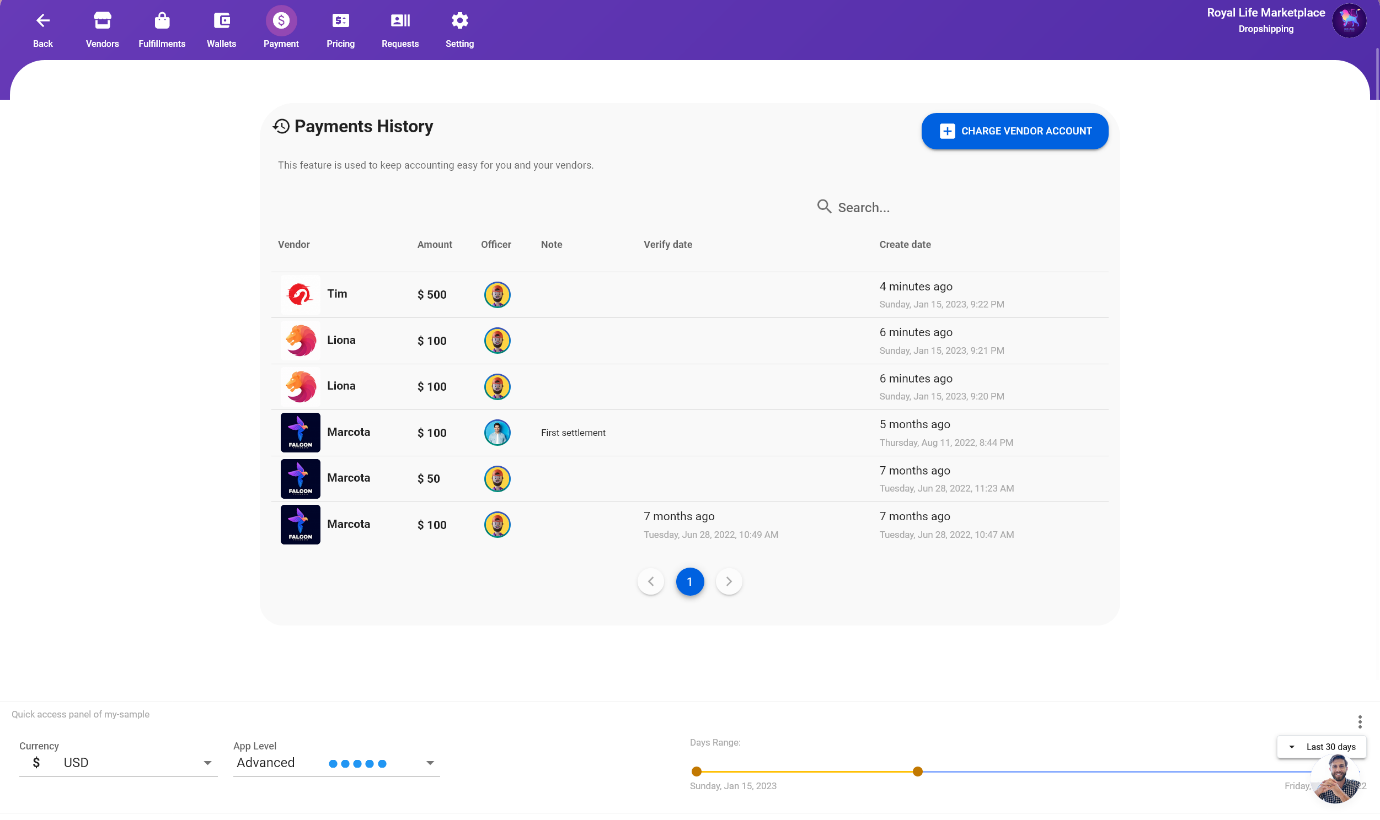
15. Configurações do marketplace
Você pode personalizar e configurar as configurações do seu marketplace na Selldone navegando até Loja > Marketplace > Configurações. Esta seção permite que você altere várias configurações, como comissão, processo de aprovação de vendedores, gerenciamento de contas de vendedores e mais. É um local único para gerenciar todas as configurações e preferências do seu marketplace e lhe dá controle total sobre como seu marketplace opera.Ativar/desativar o marketplace
Desativar seu marketplace na Selldone desativará determinadas funcionalidades, como a capacidade dos vendedores de vender seus produtos e para os clientes de comprar itens. No entanto, se você quiser encerrar completamente seu marketplace, precisará desativar sua loja nas configurações. Isso tornará seu marketplace inacessível tanto para vendedores quanto para clientes e impedirá quaisquer transações futuras de ocorrerem..Acesso dos Vendedores
Como administrador, você tem a capacidade de controlar o nível de acesso que seus vendedores têm ao painel de produtos na Selldone. Isso pode ser feito ajustando as configurações de acesso global para seus vendedores. Com essas configurações, você pode especificar se deseja permitir que os vendedores adicionem seus próprios produtos e categorias ao painel ou se prefere restringir esse acesso e permitir apenas que administradores façam essas alterações. Isso permite que você tenha mais controle sobre os produtos e categorias exibidos em seu marketplace e garante que o conteúdo esteja alinhado com seus objetivos de negócios.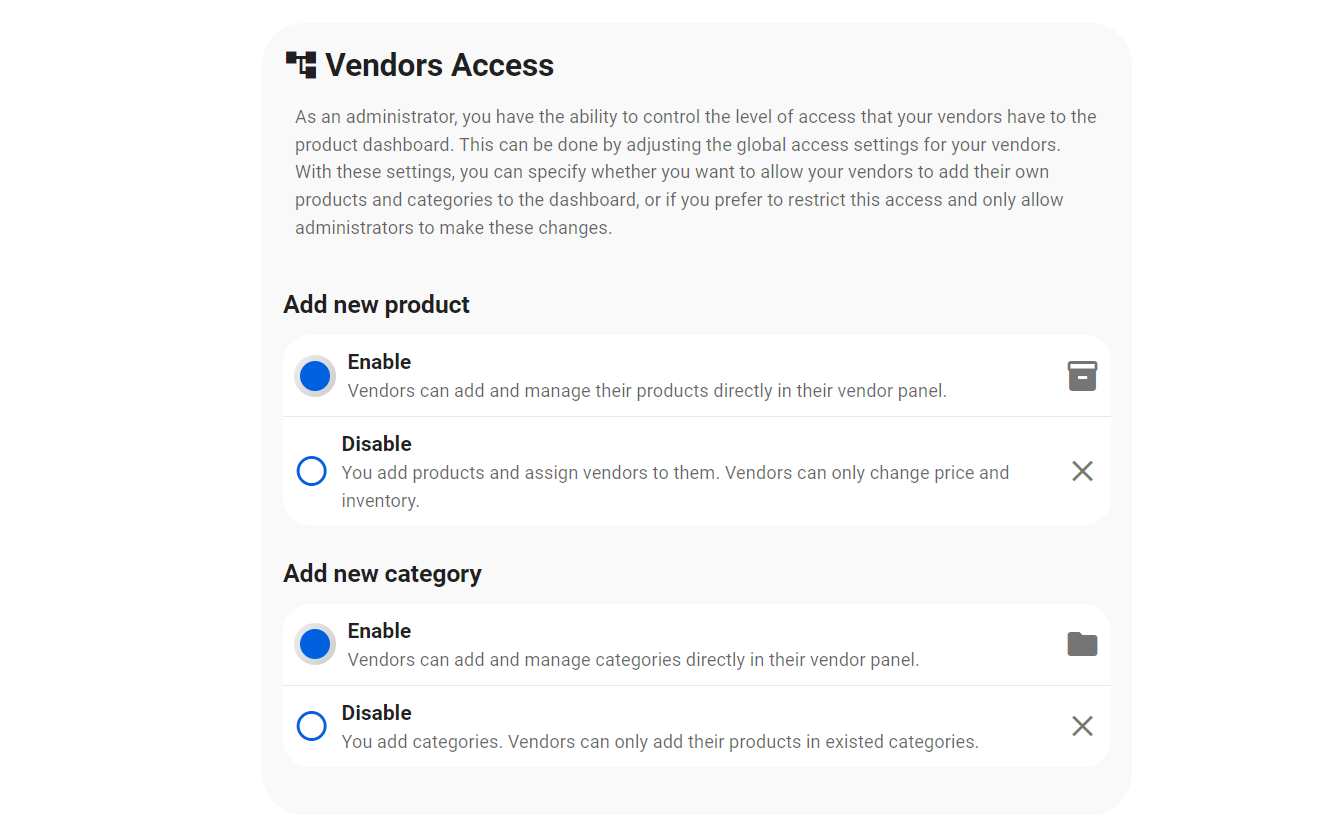
Painel dos Vendedores
Você tem a opção de definir se cada usuário pode ter vários vendedores ou apenas um vendedor em seu marketplace. Isso pode ser definido nas configurações de gerenciamento de usuários. Isso permite que você controle quantos vendedores cada usuário pode ter e, assim, tenha mais controle sobre o número de vendedores que estão vendendo em seu marketplace.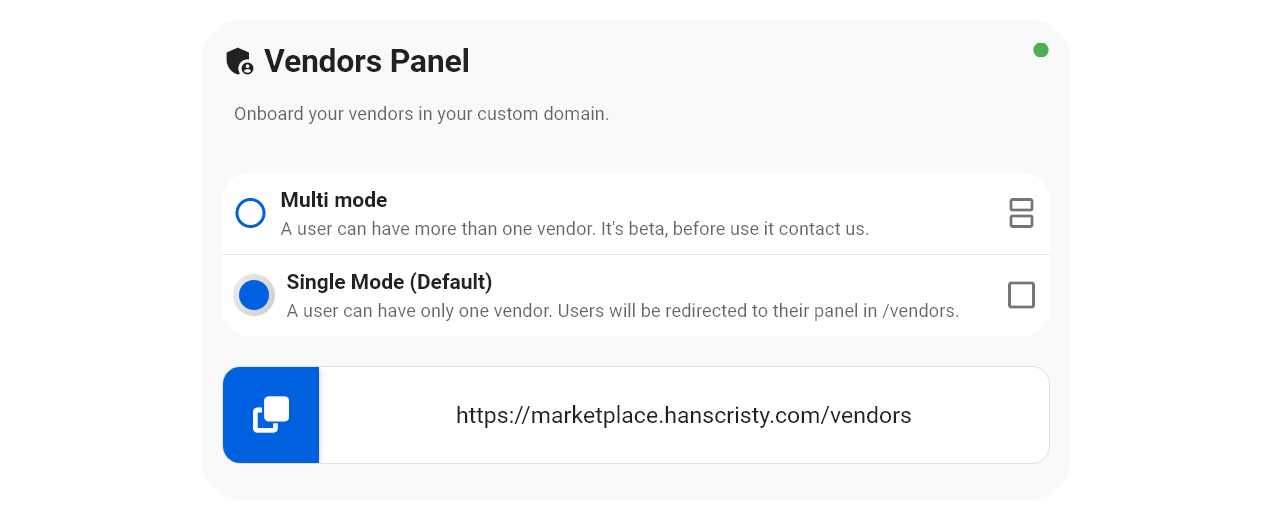
 Adicionar comentário
Faça seu negócio online com a melhor solução não técnica do mercado.
Garantia de devolução do dinheiro em 30 dias
Crie seu comércio eletrônico Comece agora — é grátisDiga adeus à sua baixa taxa de vendas online!
FAQ
Quais são os benefícios de ter um Marketplace Multi-Vendedores?
- Aumento da variedade de produtos para os clientes
- Múltiplas fontes de receita para o proprietário do marketplace
- Gestão de vendedores e pagamentos facilitada
- Custos operacionais reduzidos para os vendedores
Como os vendedores são pagos em um Marketplace Multi-Vendedores?
Os vendedores podem receber pagamentos através de várias opções de gateway de pagamento, como PayPal ou Stripe, ou através de um sistema de carteira virtual configurado pelo marketplace.
Quais são os principais desafios de configurar um marketplace multi-vendedores?
- Gerenciar o influxo de vendedores e produtos
- Garantir a conformidade dos vendedores com as políticas do marketplace
- Gerenciar os pagamentos e comissões dos vendedores
- Fornecer suporte para vendedores e clientes
- Implementar um sistema robusto de pagamento e envio
Quais são as principais considerações ao escolher uma plataforma para meu marketplace multi-vendedor?
- Escalabilidade
- Personalização
- Ferramentas de gerenciamento de vendedores
- Integração com provedores de pagamento e envio
- Estrutura de custos e preços
Como posso atrair e integrar vendedores de alta qualidade para o meu marketplace?
- Criar um contrato detalhado e claro e um processo de integração para os vendedores
- Fornecer suporte e recursos para ajudar os vendedores a terem sucesso
- Implementar um sistema de avaliações e classificações dos vendedores
- Criar uma marca forte e uma reputação sólida para o marketplace
- Fazer networking, participar de feiras e eventos de marketplaces e entrar em contato com potenciais vendedores que vendem produtos ou serviços complementares
- Oferecer incentivos, como taxas de comissão mais baixas ou promoções exclusivas para vendedores de alto desempenho
- Criar um programa de indicação para vendedores atuais referirem outros vendedores da mais alta qualidade
Quais são algumas maneiras de garantir uma ótima experiência do cliente em meu marketplace multi-vendedores?
- Fornecer informações claras e detalhadas sobre os produtos, incluindo várias imagens de alta qualidade e descrições precisas
- Implementar um sistema para avaliações e classificações dos clientes
- Oferecer excelente atendimento ao cliente e suporte
- Garantir que os vendedores estejam atendendo a altos padrões de qualidade para seus produtos e serviços
- Proporcionar um processo de checkout simplificado e fácil de usar
- Oferecer uma variedade de opções de envio e pagamento
- Fornecer uma política de devolução e reembolso sem complicações
- Coletar regularmente feedback dos clientes e usá-lo para melhorar a experiência do marketplace
Quais são algumas bandeiras vermelhas comuns a serem observadas ao avaliar vendedores?
- Falta de informações de contato claras ou um histórico de alterações nas informações de contato
- Preços anormalmente baixos ou margens de lucro irreais
- Imagens ou descrições de produtos de baixa qualidade
- Piores avaliações ou classificações dos clientes
- Solicitações de pagamento fora da plataforma de marketplace estabelecida
Como posso verificar a identidade de um vendedor?
- Solicitar e verificar a identificação emitida pelo governo
- Verificar o registro da empresa e as informações fiscais
- Checar se há uma loja física ou localização comercial
- Pedir referências ou entrar em contato com clientes anteriores
Como posso proteger meu marketplace e meus clientes contra fraudes?
- Implementar ferramentas de detecção e prevenção de fraudes
- Monitorar atividades suspeitas no marketplace
- Revisar e atualizar regularmente as informações dos vendedores
- Trabalhar com a polícia ou especialistas legais se fraudes forem suspeitas
O que devo fazer se suspeitar que um vendedor está realizando atividades fraudulentas?
- Desativar imediatamente a conta do vendedor
- Notificar os clientes sobre qualquer possível fraude
- Investigar a atividade do vendedor e coletar evidências
- Entrar em contato com as autoridades apropriadas e especialistas legais conforme necessário